Como ver TigresTV
Selecciona en el sistema operativo que quieres ver el contenido y tendrás varias opciones de aplicaciones para poder verlo, sigue estos pasos y no habrá perdida.
PC - Windows
Selecciona en el app que quieres usar para ver el contenido sin ningún problema, sigue estos pasos y no habrá perdida, si necesitas más ayuda pide Soporte
MaxPlayer
Para instalar el app deberemos ir al enlace del app en la Microsoft Store.
Pulsa para ir al app
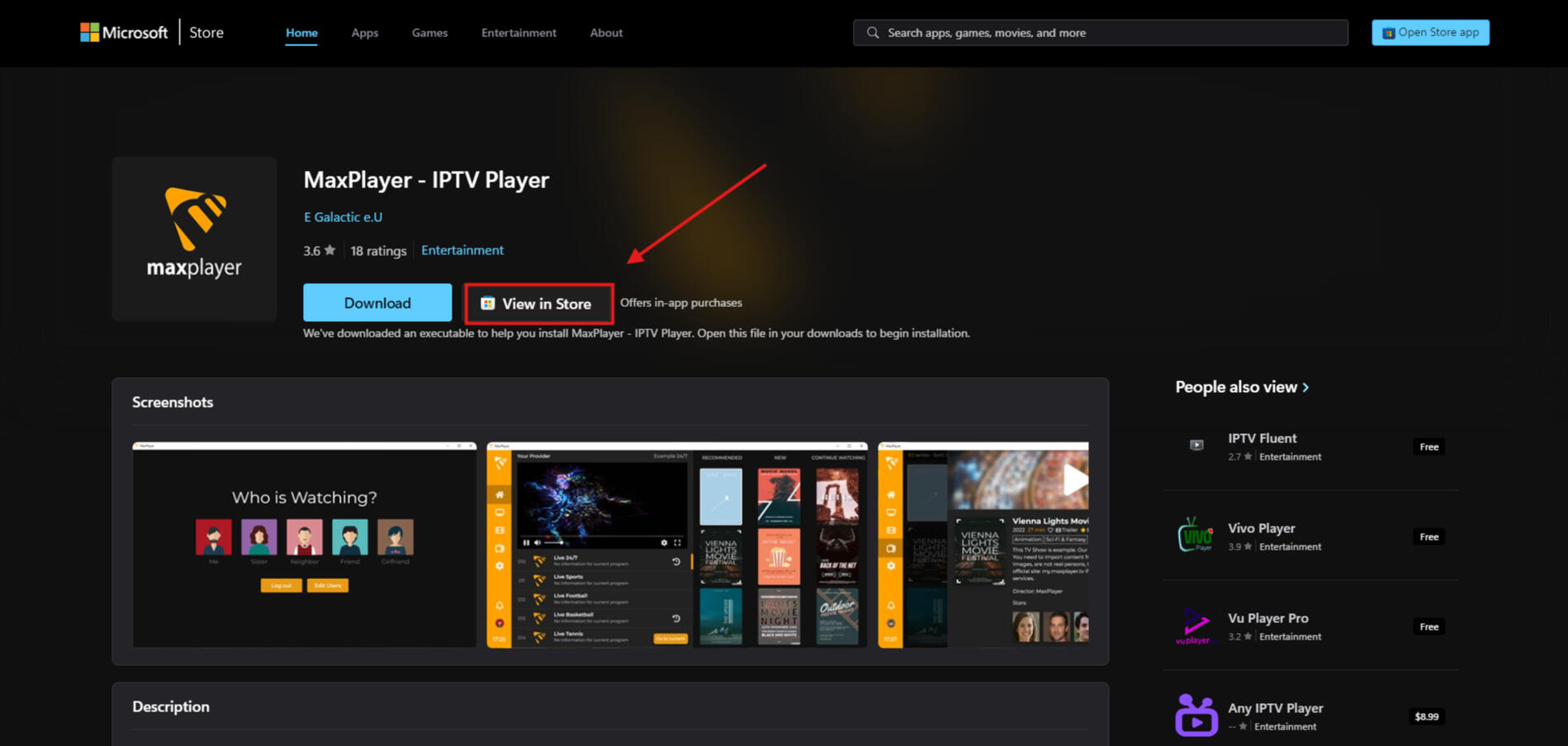
Se nos abrirá la siguiente ventana:
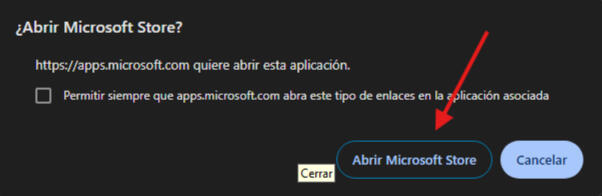
Pulsamos para Abrir la Microsoft Store y tendremos este siguiente cuadro
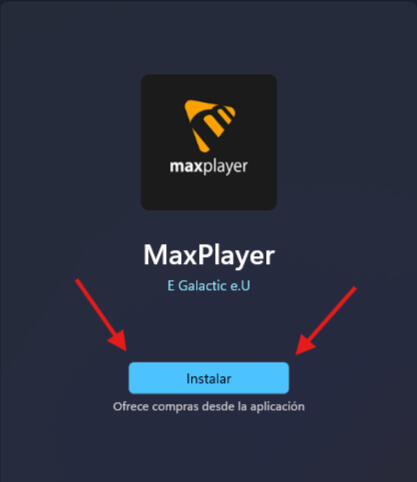
Pulsamos instalar y cuando termine la abrimos pulsando en "Abrir", a continuación nos encontraremos con esta interfaz:
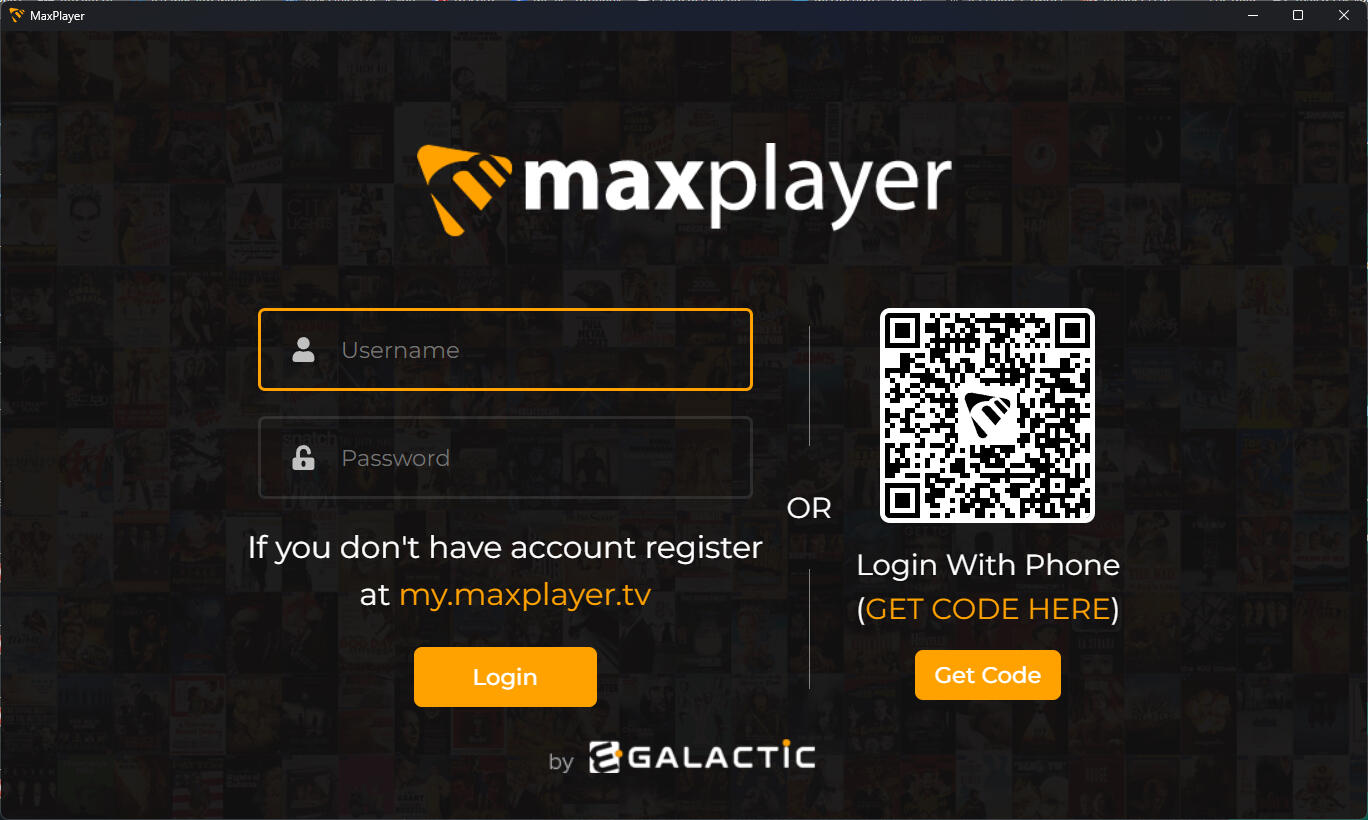
Pondremos el usuario y contraseña que tengamos de nuestras credenciales y pulsamos en "Login", seleccionamos "Spanish" y tendremos lo siguiente
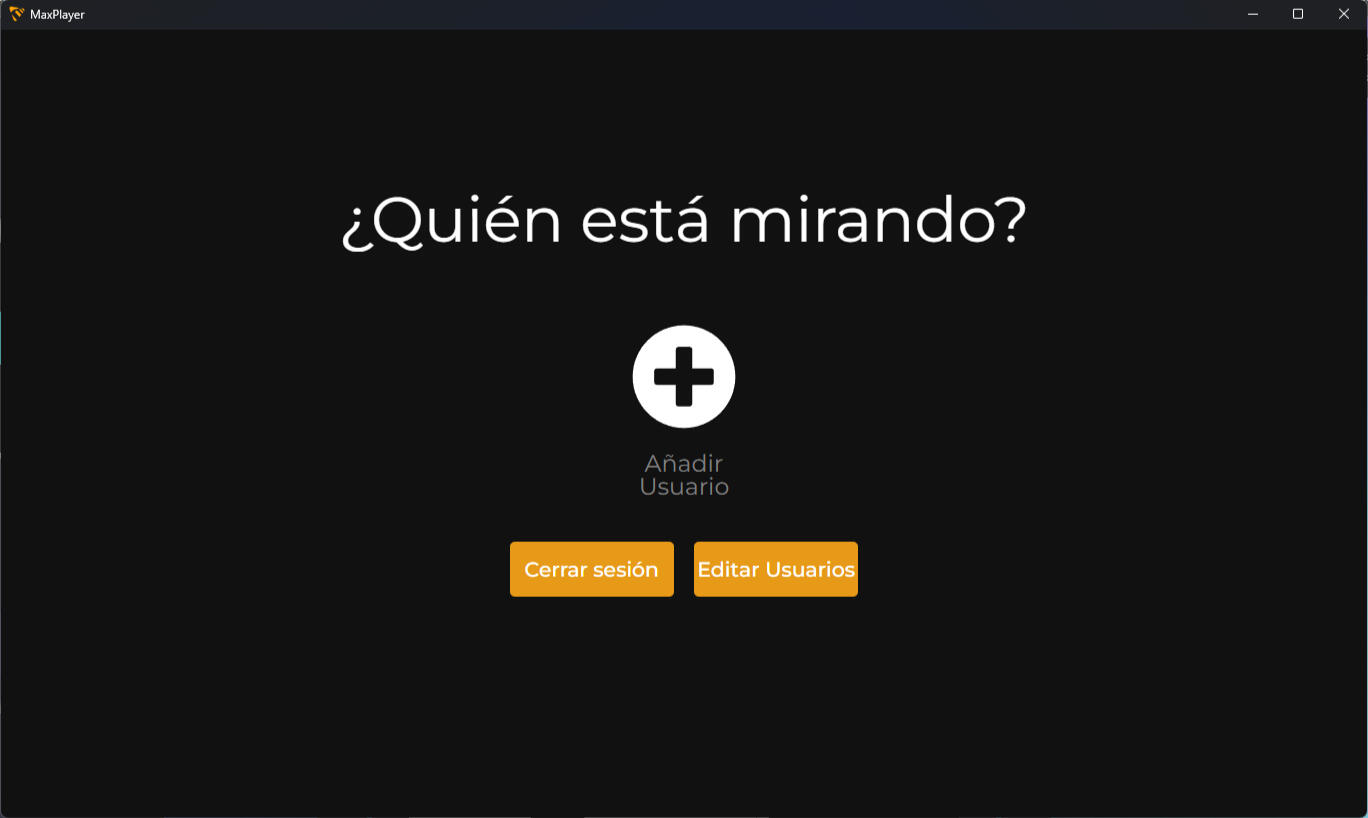
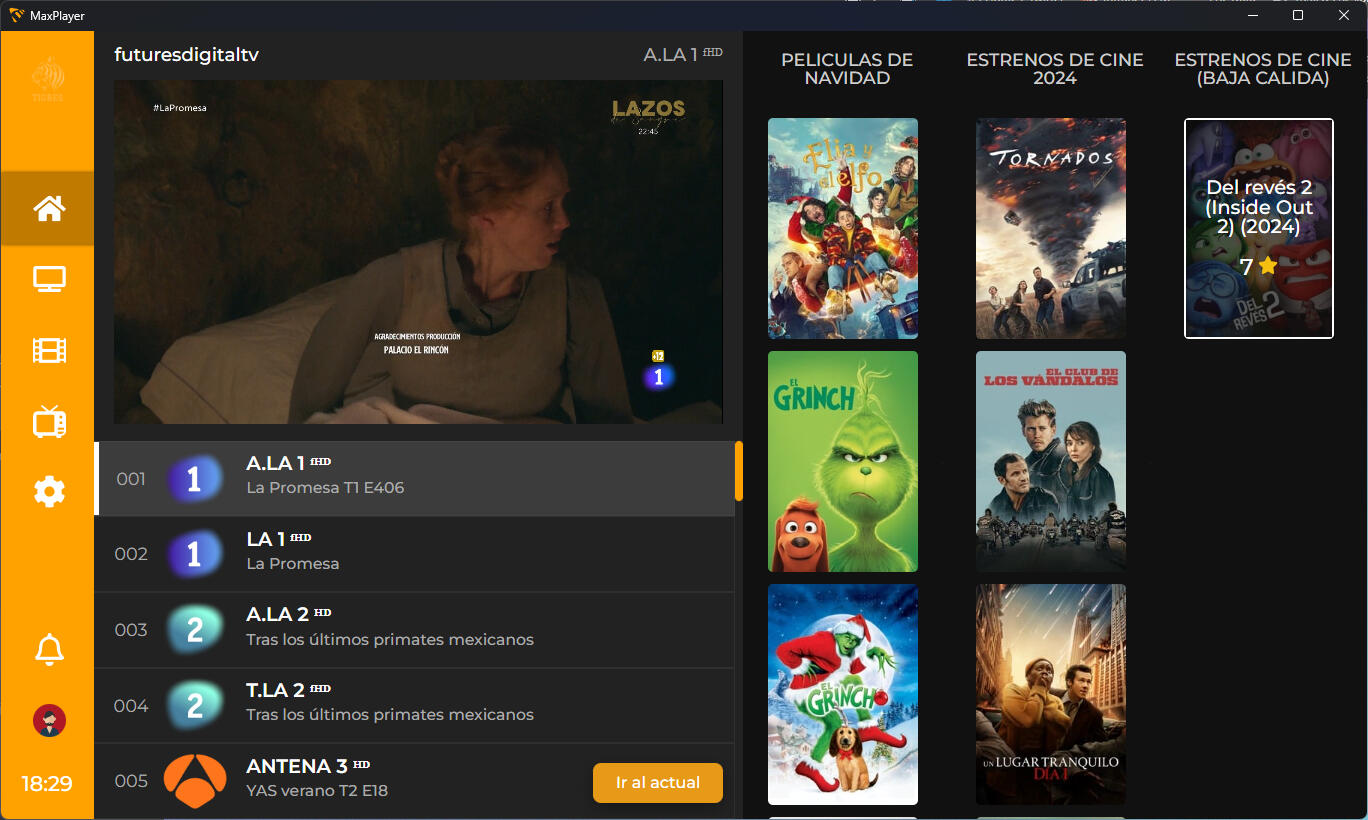
Pulsaremos en Añadir Usuario donde pondremos el nombre que queramos y pulsamos en Añadir, y ya seleccionamos nuestro usuario y accedemos!
Android
Selecciona en el app que quieres usar para ver el contenido sin ningún problema, sigue estos pasos y no habrá perdida, si necesitas más ayuda pide Soporte
iOS
Selecciona en el app que quieres usar para ver el contenido sin ningún problema, sigue estos pasos y no habrá perdida, si necesitas más ayuda pide Soporte
Instalar MaxPlayer
Para añadir nuestras credenciales a Cloud Stream entraremos en el appInstala el appUna vez instalado el app, entraremos en él y donde nos pide usuario y contraseña, meteremos nuestras credenciales del servicio que nos dió el administrador.
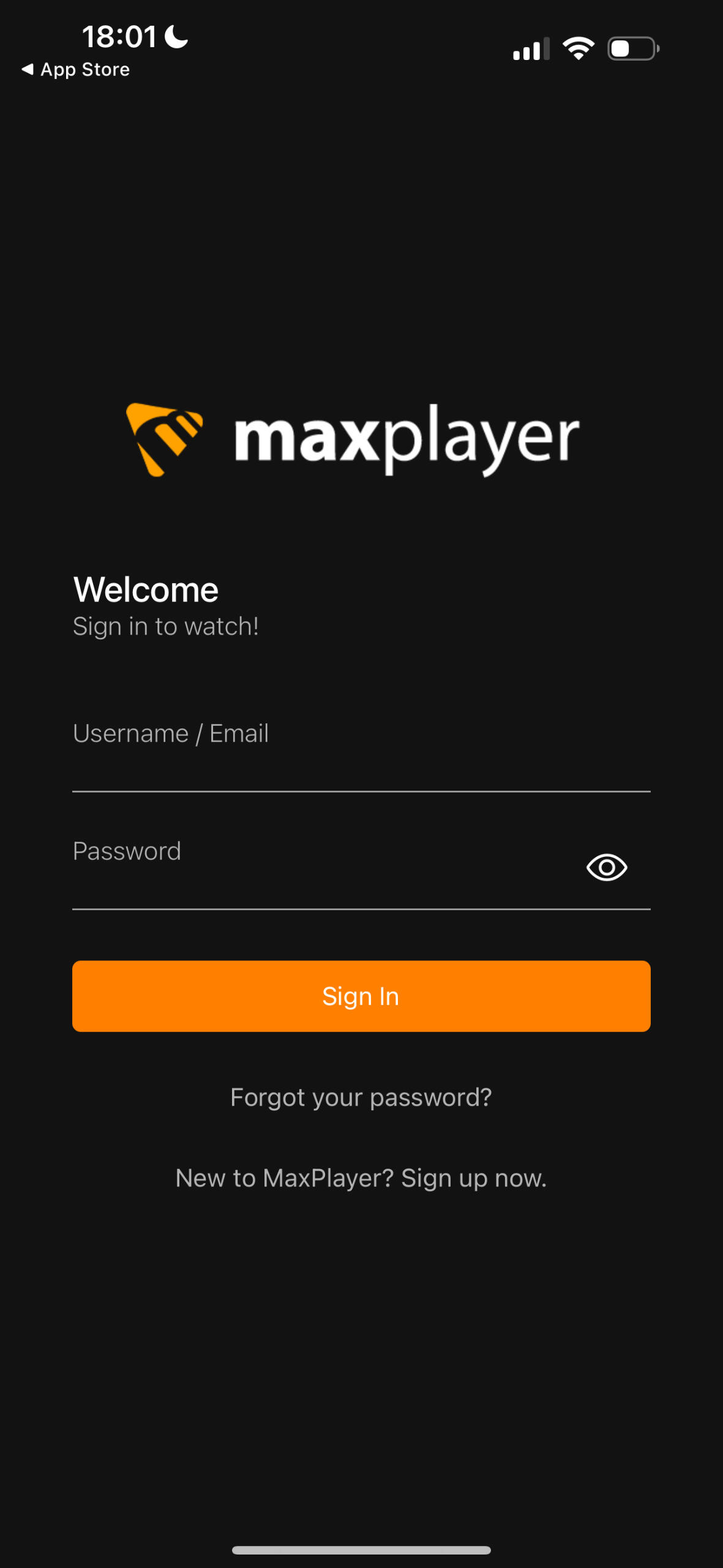
Una vez metidas, pulsamos en Sign In, nos aparecerá esta interfaz para crearnos un perfil en nuestra cuenta. Pulsamos en Add User
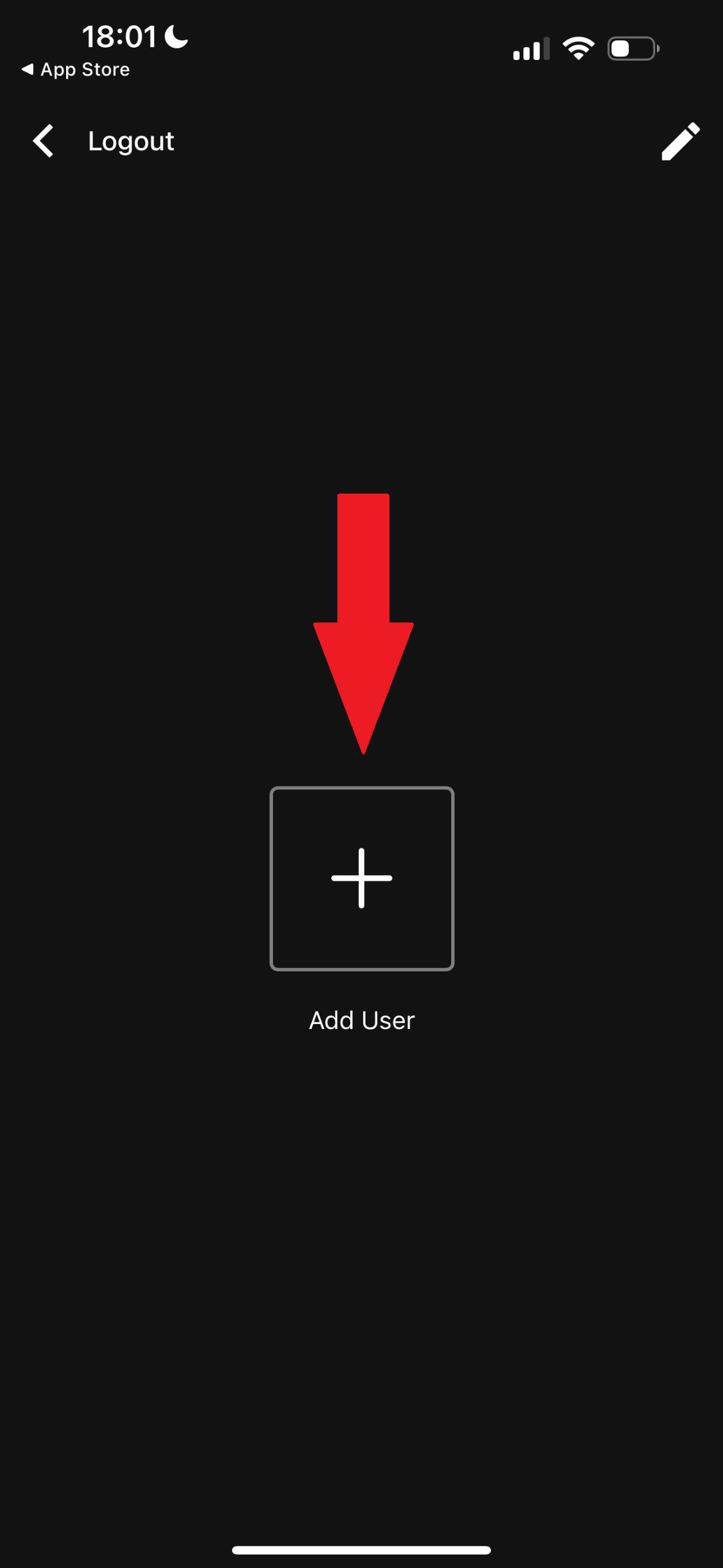
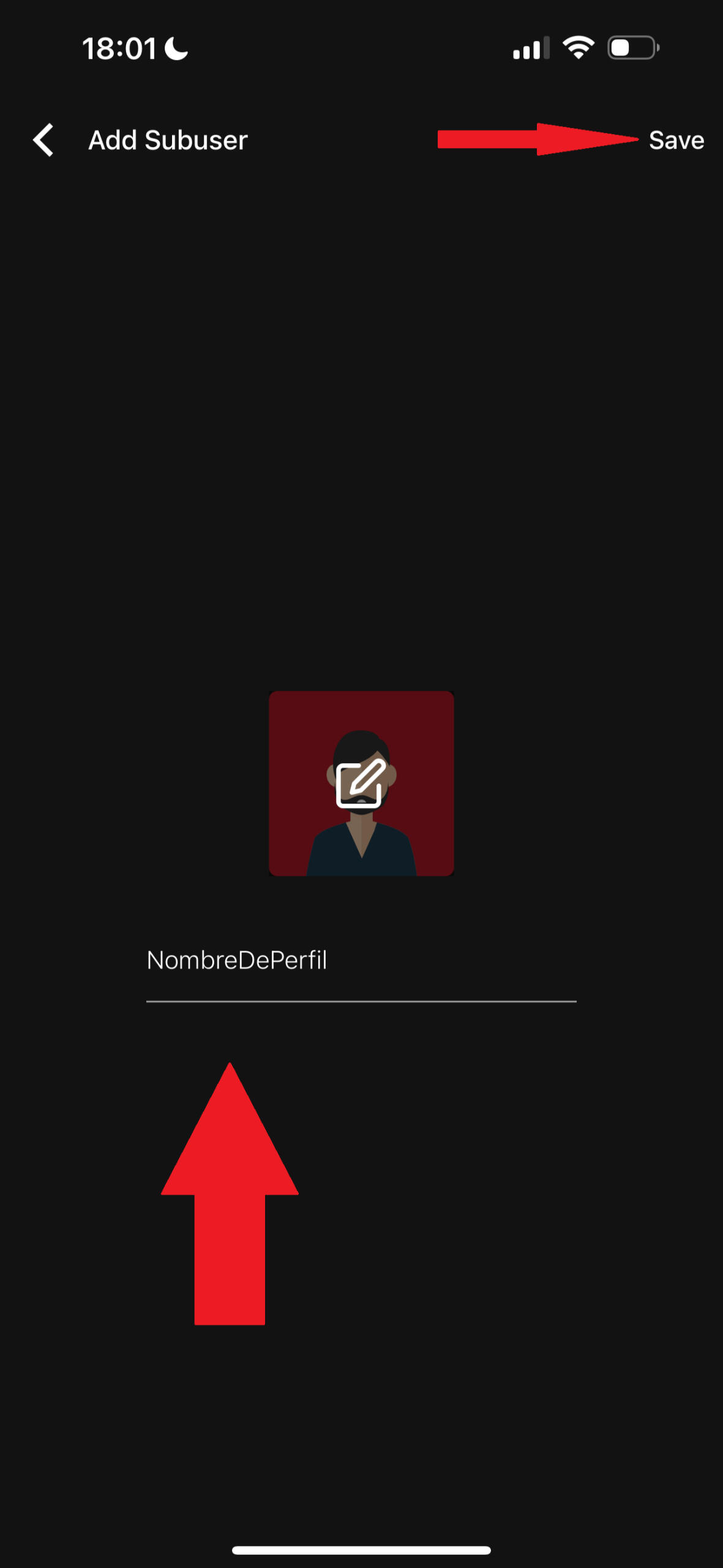
Se nos pondrá esta ventana donde pondremos nuestro nombre favorito.
Al acabar de poner nuestro nombre, pulsamos en Save para guardarlo.
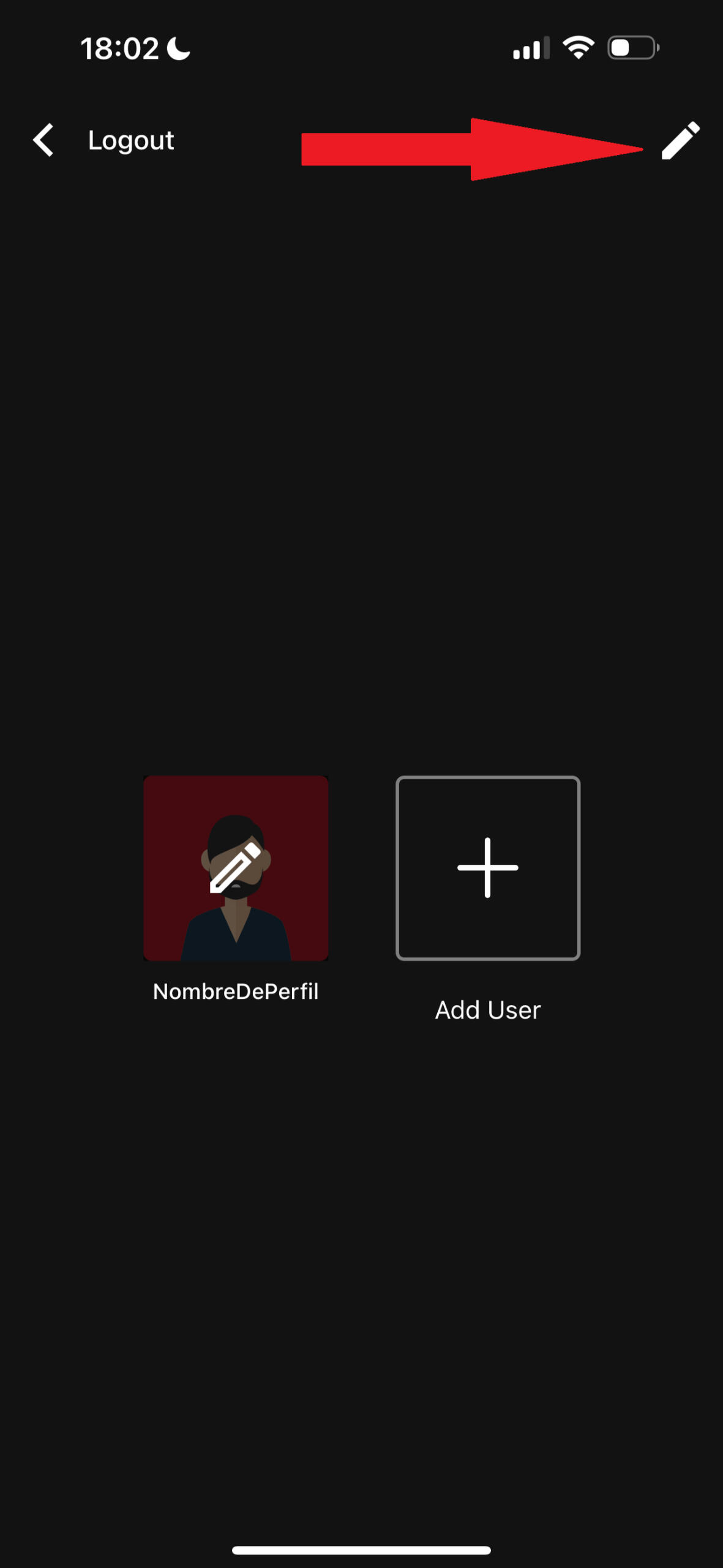
Ahora, en la siguiente pantalla deberemos darle al lápiz para dejar de editar.
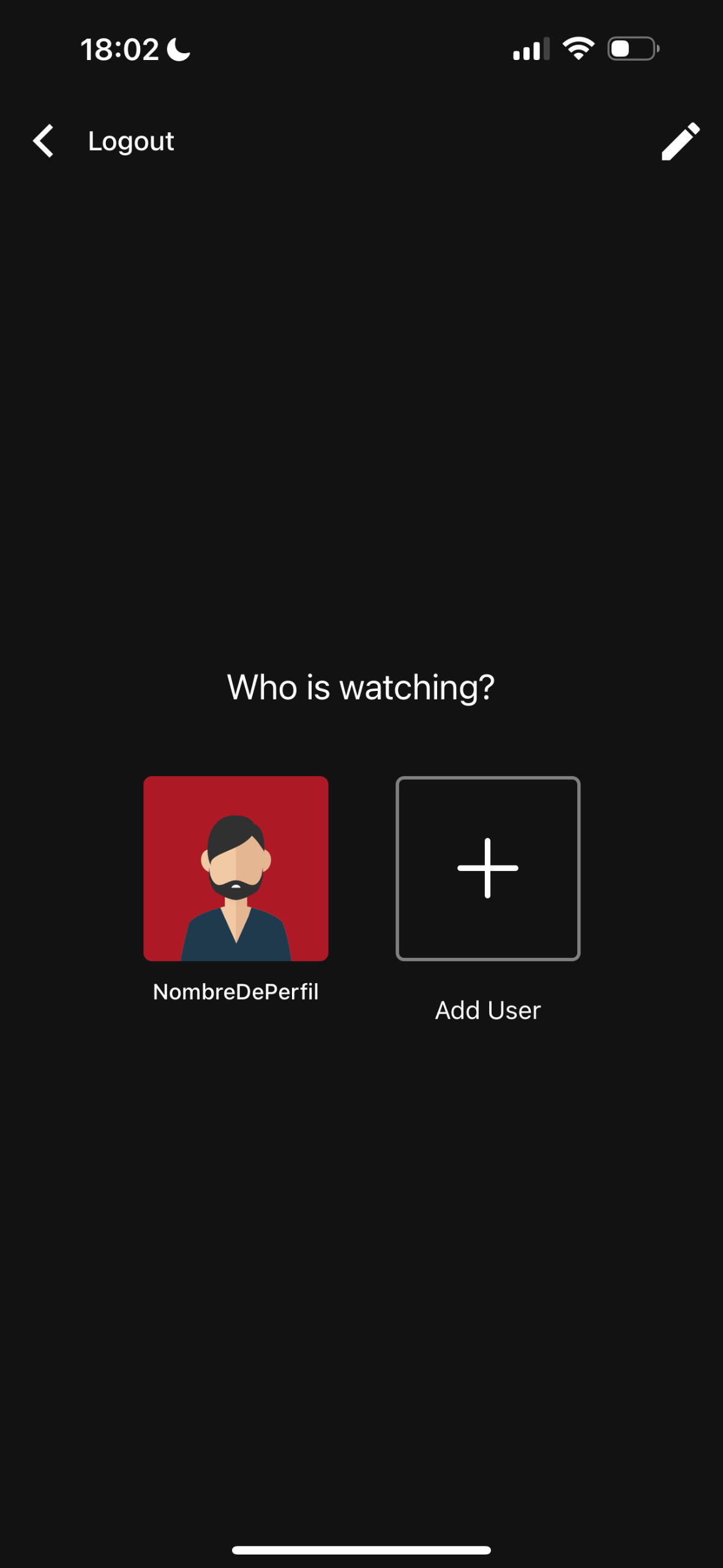
Ya nos aparecerá nuestro usuario, donde pulsaremos y accederemos.
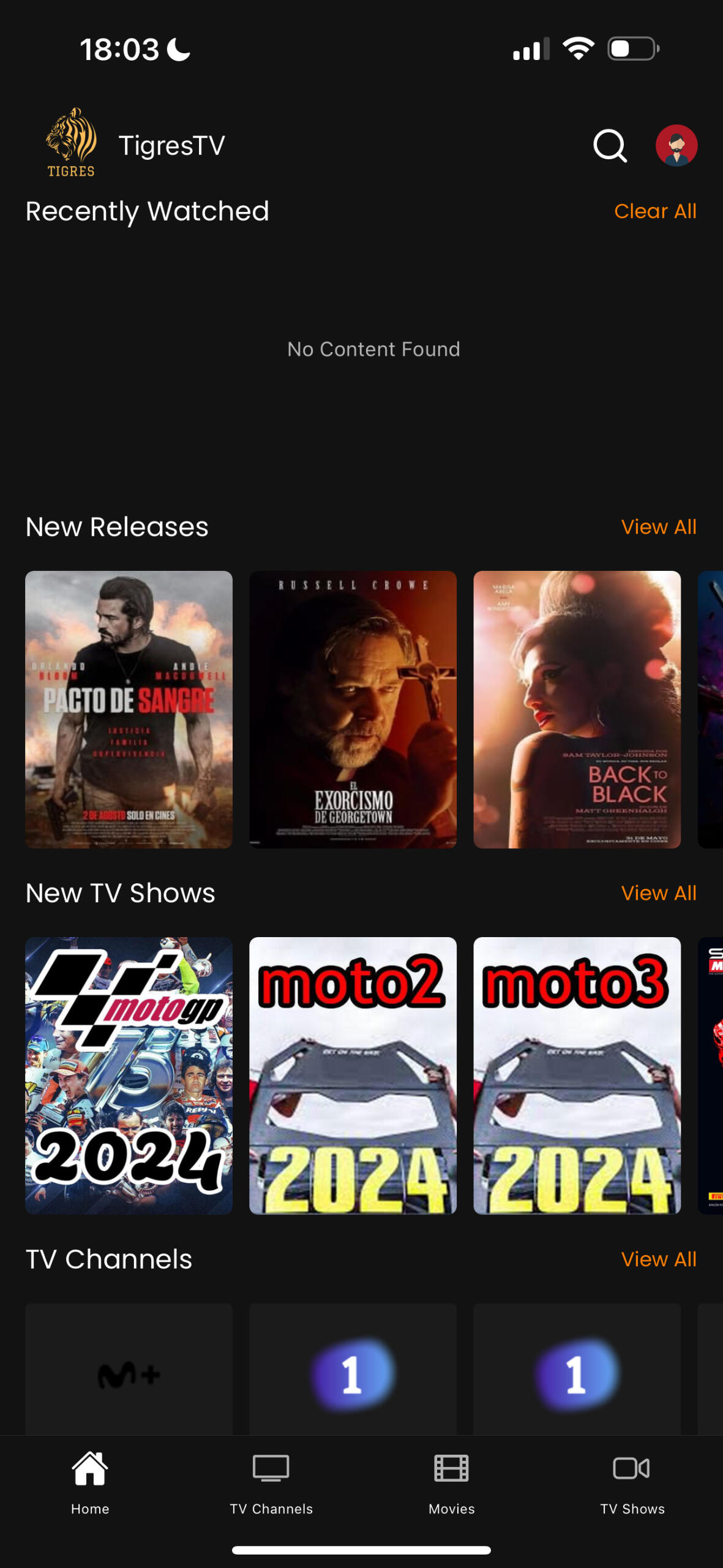
Tigres TV
Selecciona la versión que quieras o la que el técnico/administrador te recomendó.Si vas instalar el app en dispositivo que no es un FireTV / AndroidTV ignora el app "Downloader"
Tigres TV v4
Para poder instalar este app previamente debes haber instalado el app "Downloader" si vas a instalarlo en un dispositivo AndroidTV / FireTV.Pulsa para ver como descargar Downloader
En el Buscador ponemos:https://apps.cfuturesdigital.es
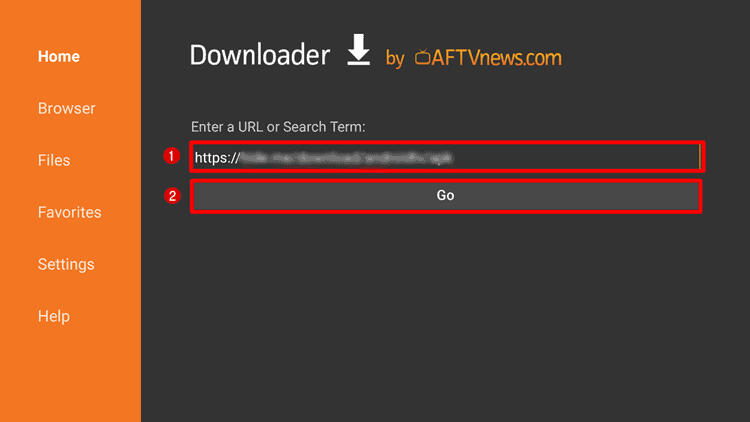
Buscaremos y seleccionaremos el app "Tigres TV v4", pulsamos sobre ella para descargarla.
Sobre el recuadro daremos en "Install" para descargar dicho app.

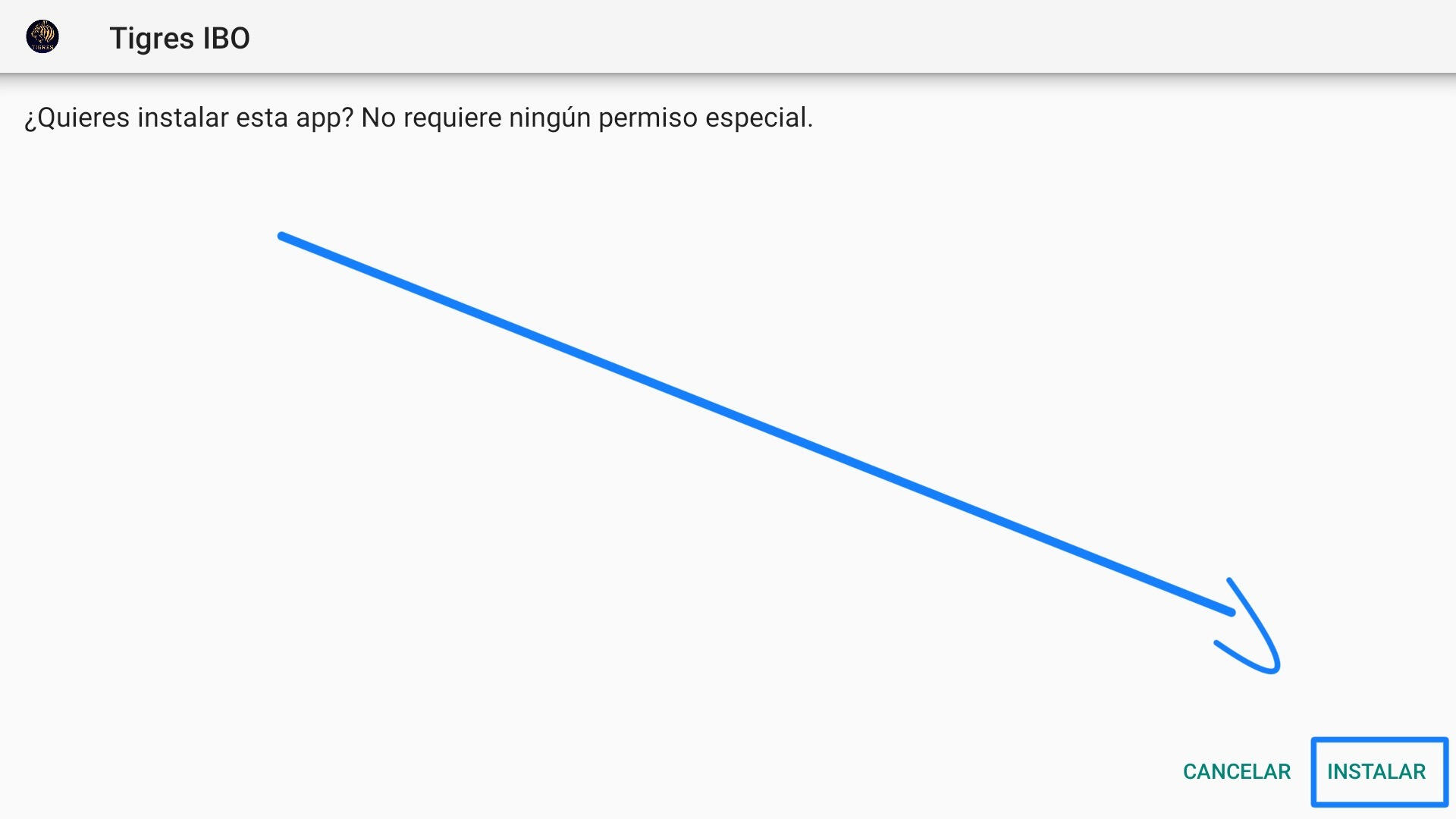
Se nos abrirá la pantalla del gestor de descargas de Android y pulsaremos en "Instalar"
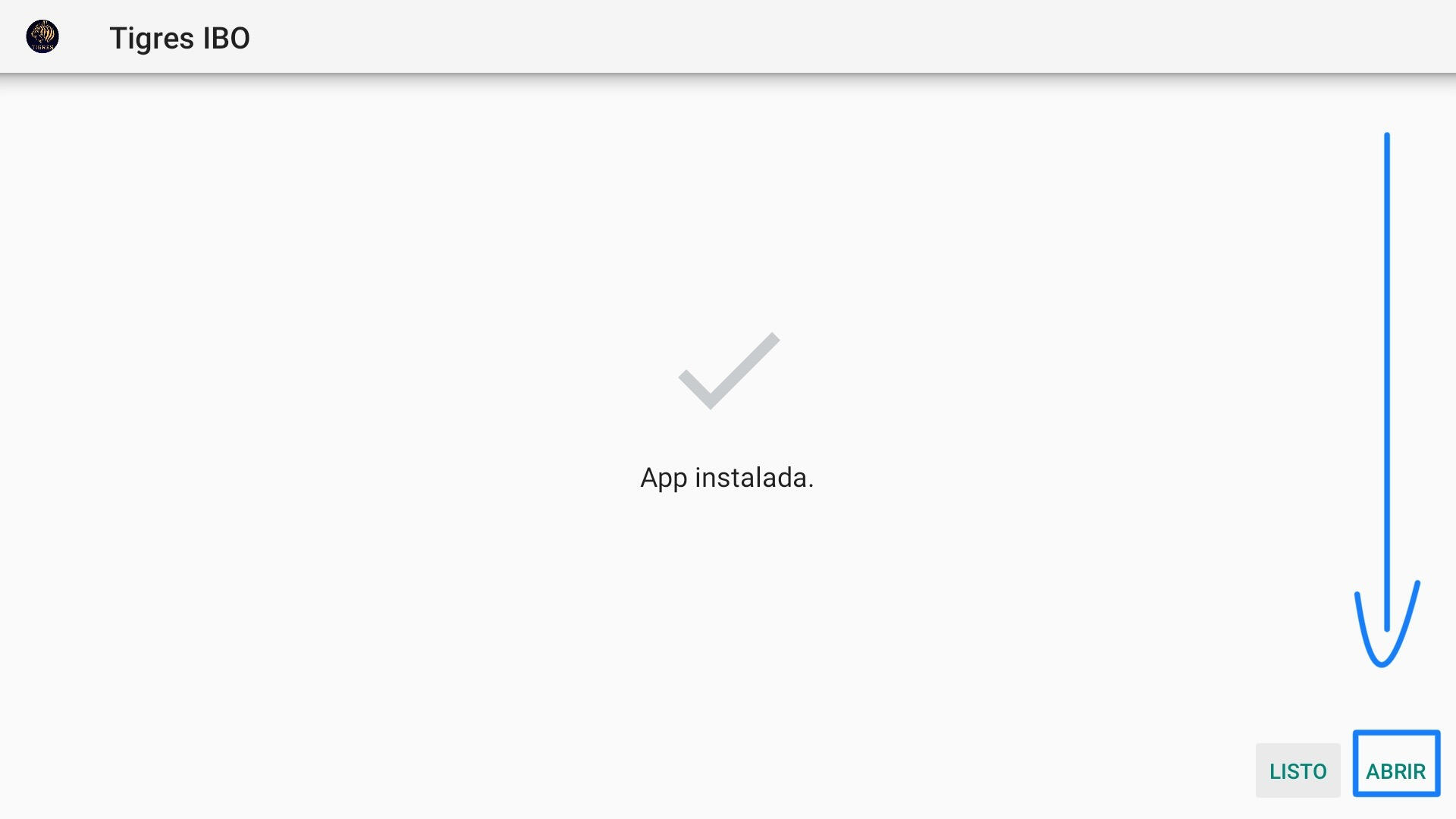
La descarga comenzará y obtendremos una nueva pantalla donde ya tendremos el app instalada y tendremos que abrirla.
Configuración del APP
Aquí se nos abrirá el app donde lo primero que nos encontremos será con esto:
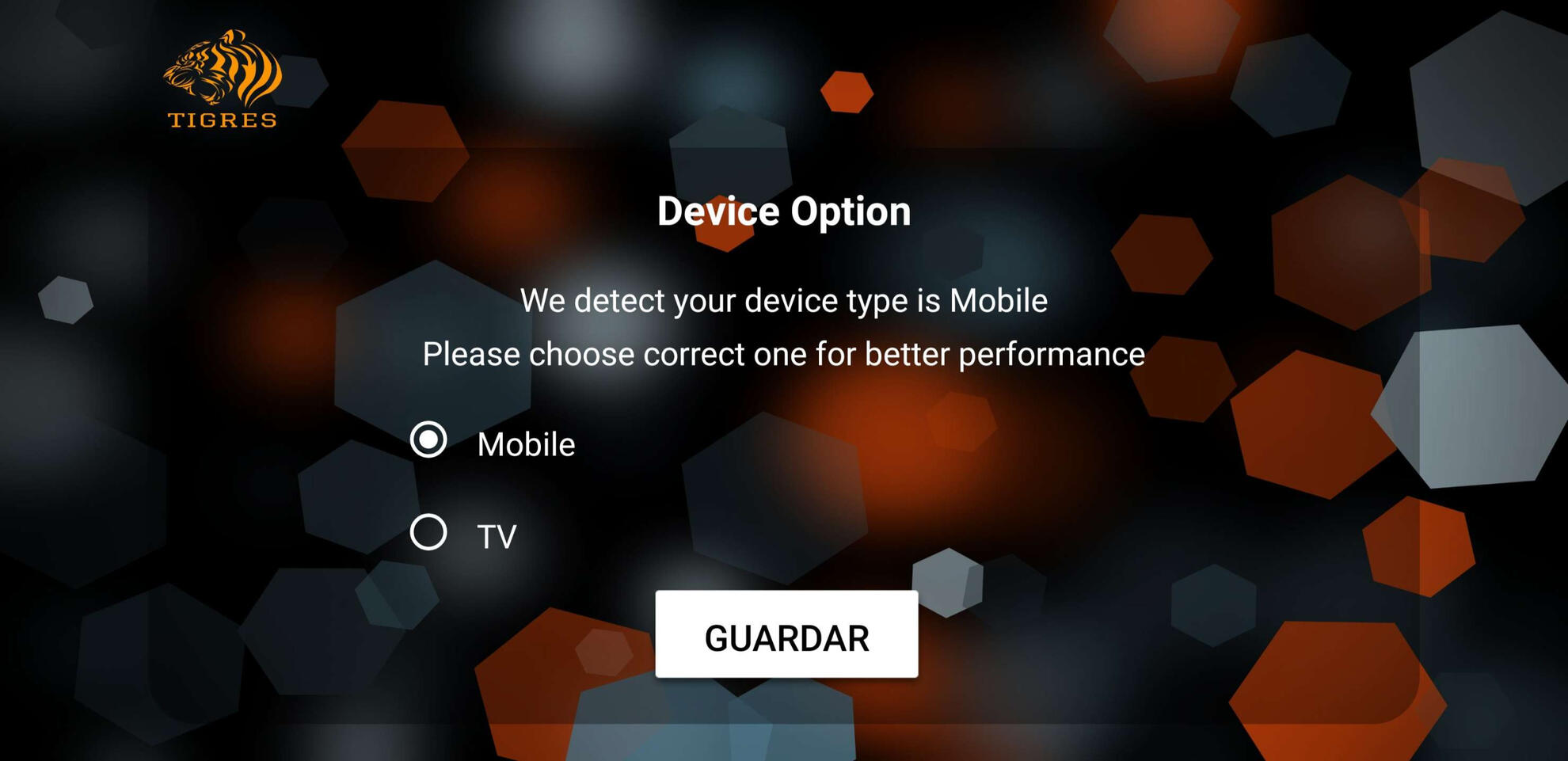
Daremos según nuestro dispositivo a Mobile o TV y damos guardar
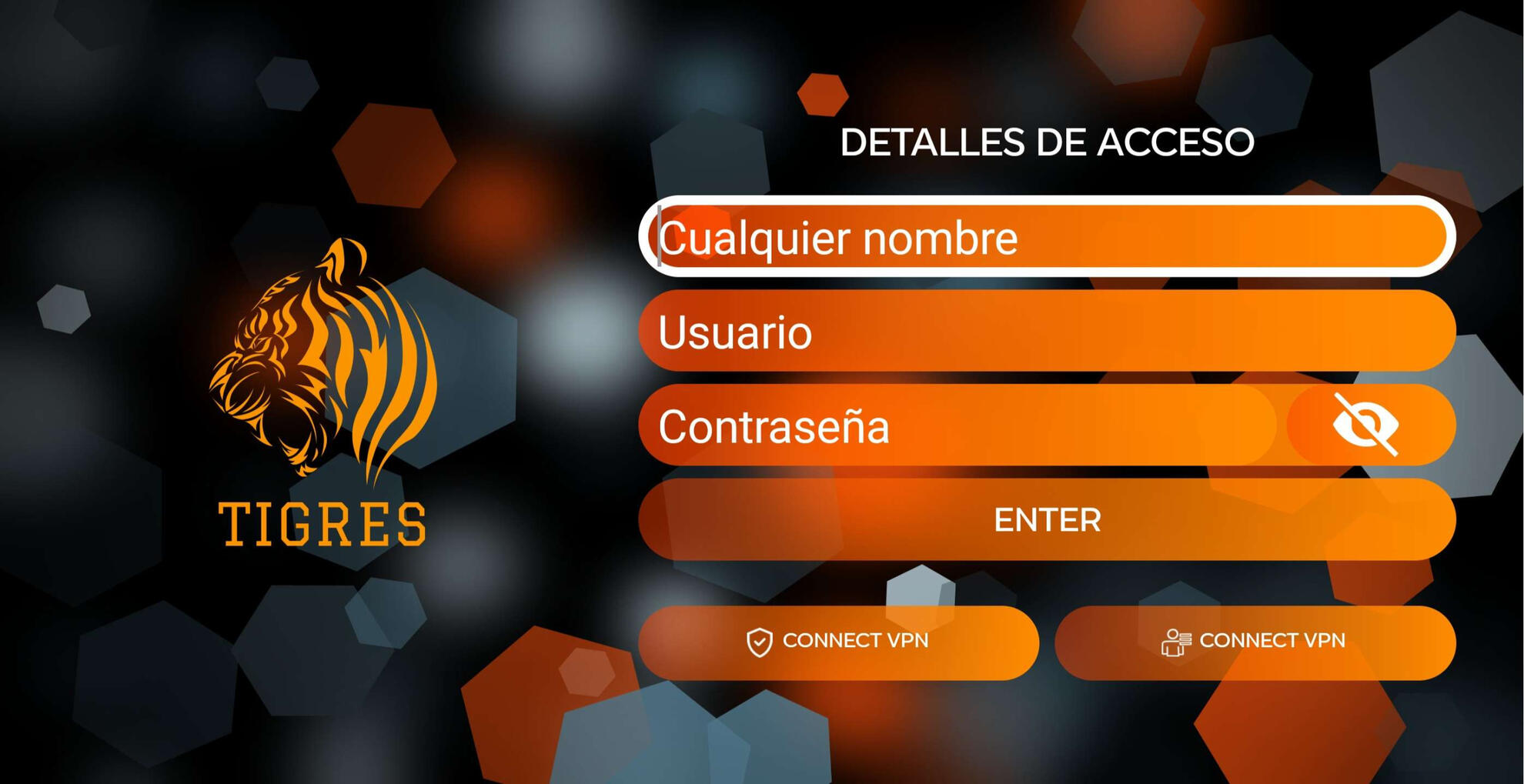
Una vez hecho lo anterior pondremos nuestras credenciales en Usuario y Contraseña. En Nombre ponemos TigresTV
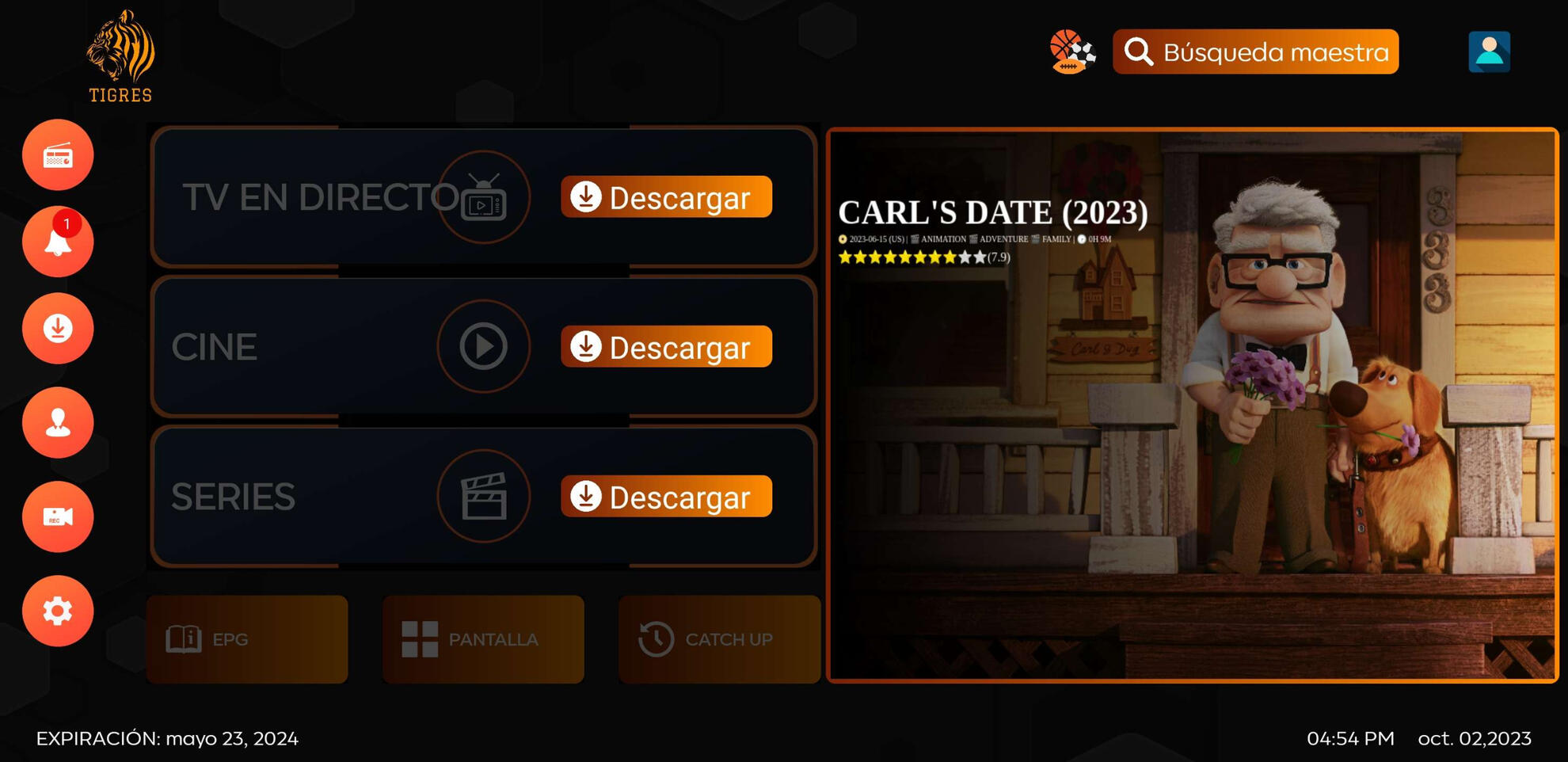
Ya tendríamos acceso al app!!
Tigres Xtream
Para poder instalar este app previamente debes haber instalado el app "Downloader" si vas a instalarlo en un dispositivo AndroidTV / FireTV.Pulsa para ver como descargar Downloader
En el Buscador ponemos:https://apps.cfuturesdigital.es
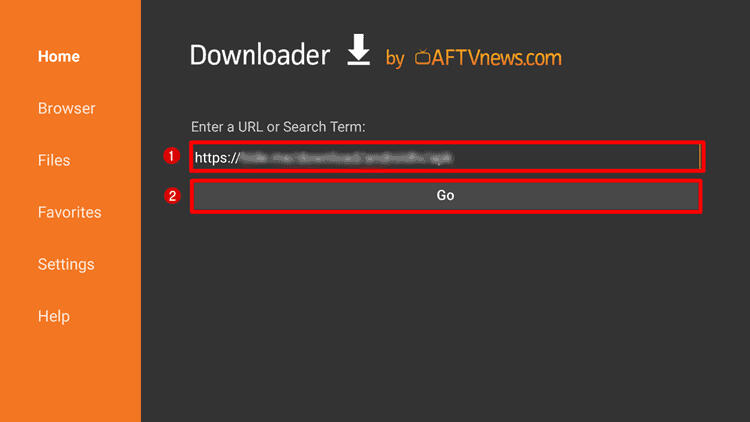
Buscaremos y seleccionaremos el app "Tigres Xtream", pulsamos sobre ella para descargarla.
Sobre el recuadro daremos en "Install" para descargar dicho app.
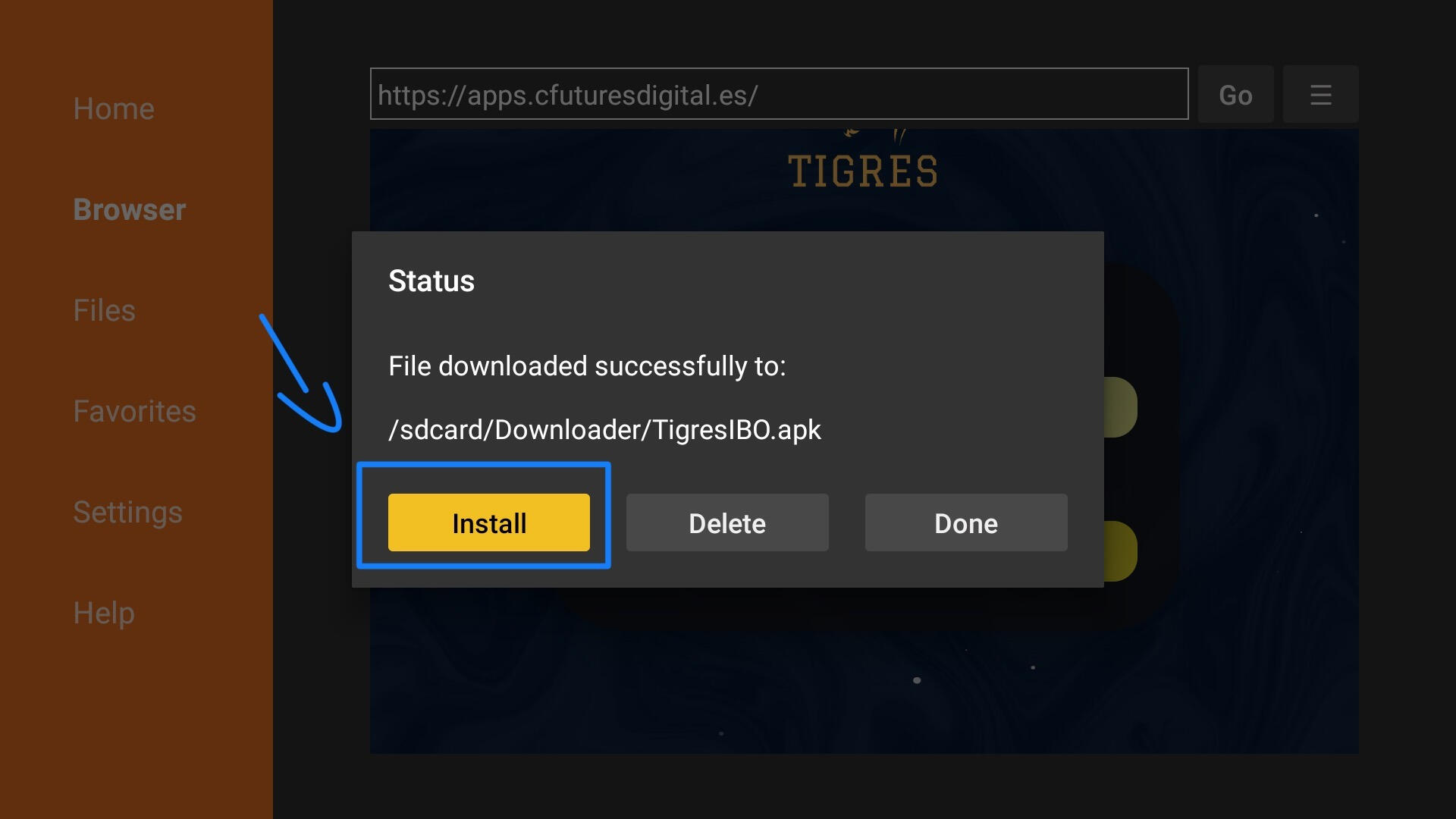
Se nos abrirá la pantalla del gestor de descargas de Android y pulsaremos en "Instalar"
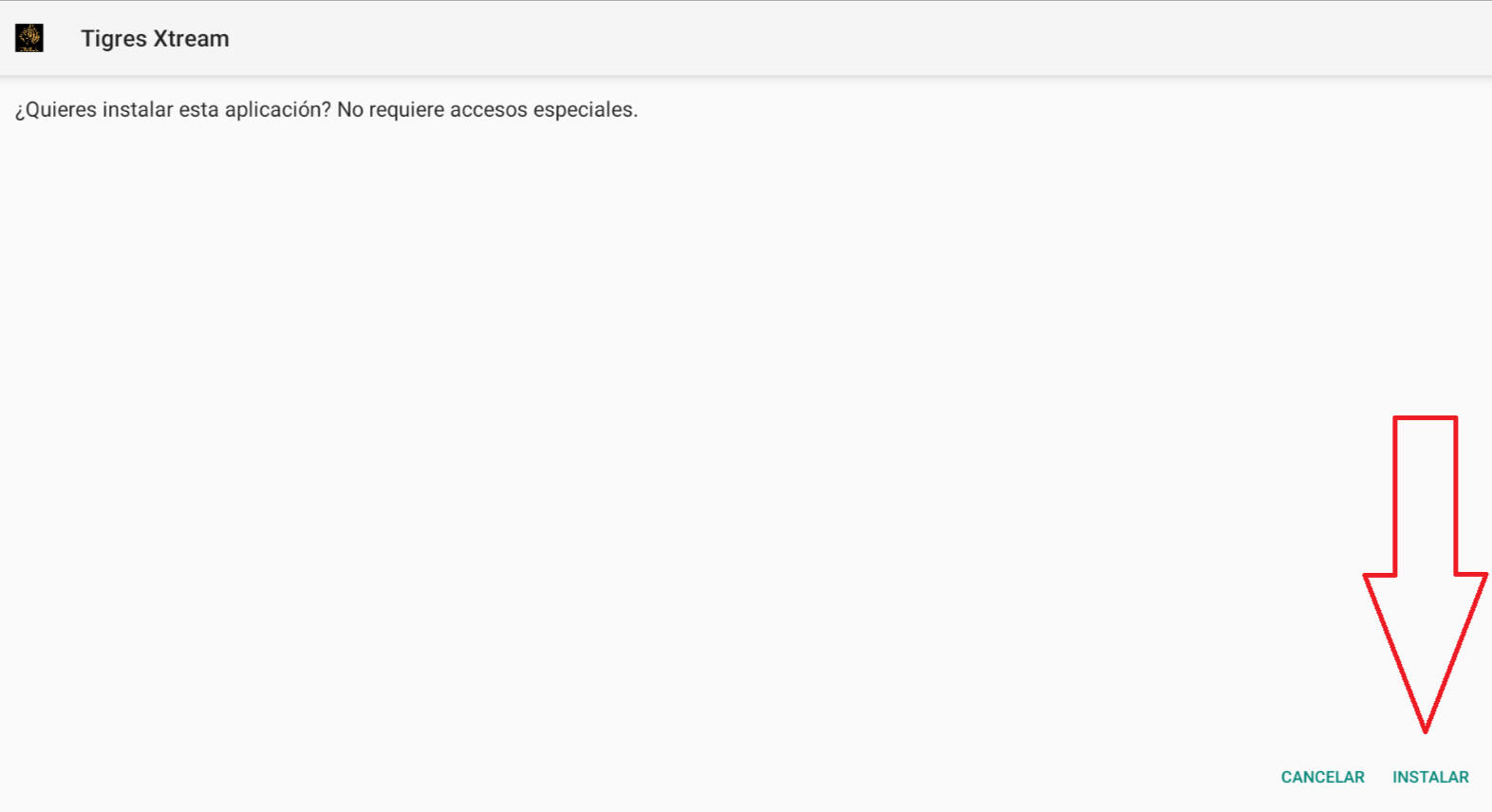
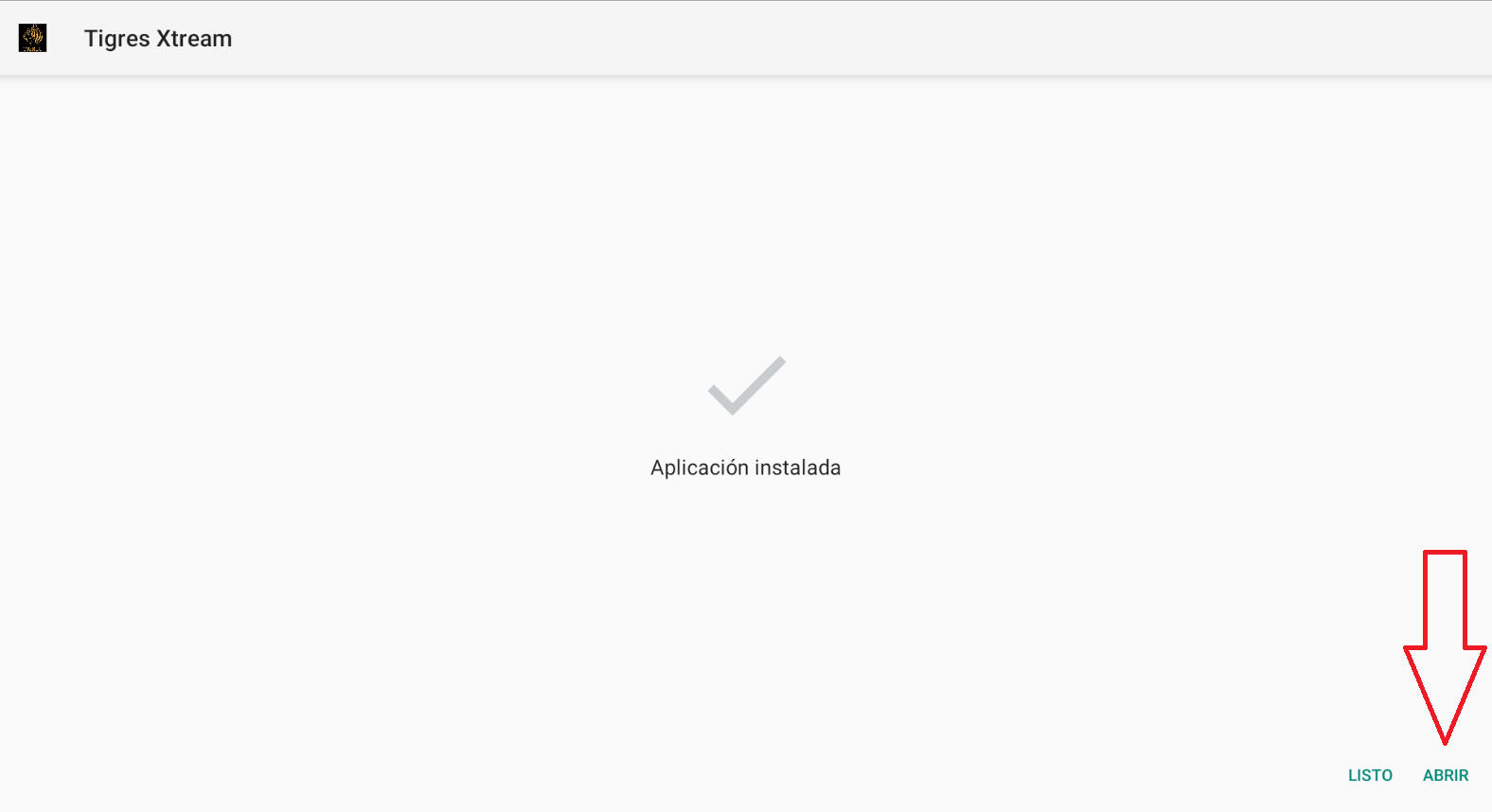
La descarga comenzará y obtendremos una nueva pantalla donde ya tendremos el app instalada y tendremos que abrirla.
Configuración del APP
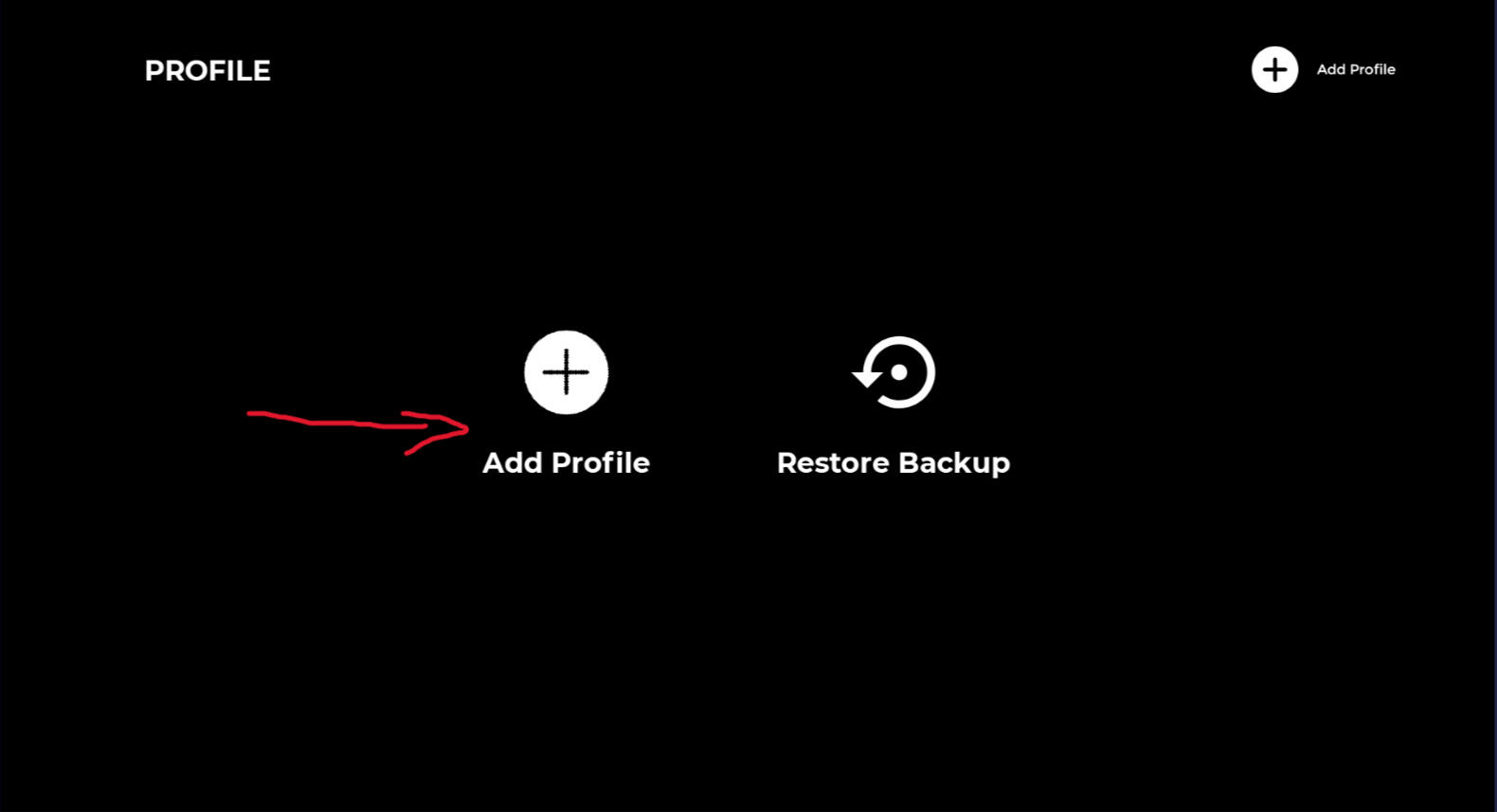
Aquí se nos abrirá el app donde lo primero que nos encontremos será con esto:
Deberemos darle a Add Profile para añadir nuestras credenciales.
Pondremos nuestras credenciales username y password en sus sitio correspondiente y en Name pondremos un nombre, TigresTV mismamente.
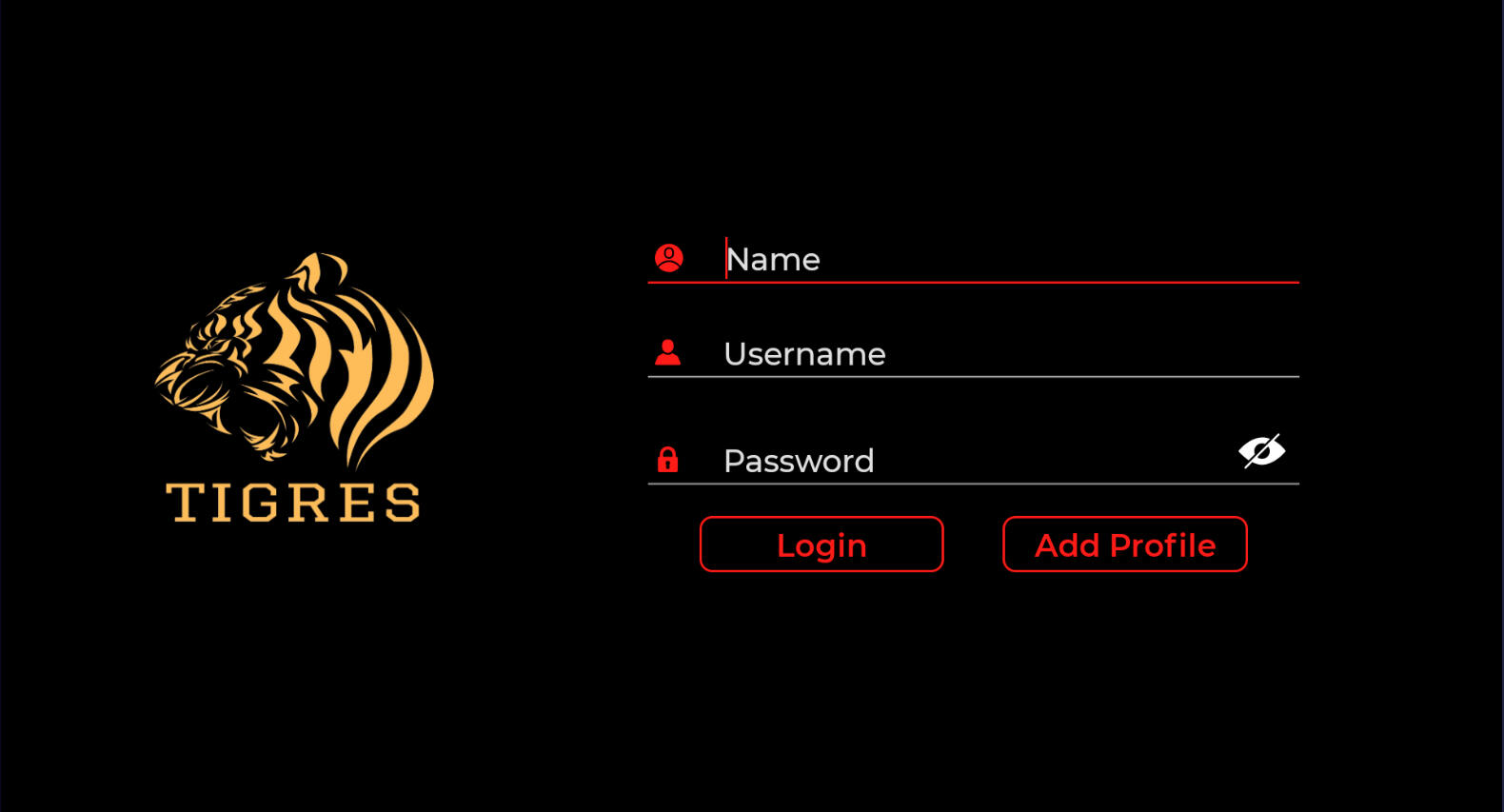
Una vez hecho lo anterior pondremos nuestras credenciales en Usuario y Contraseña. En Nombre ponemos TigresTV.
IMPORTANTE DAR EN ADD PROFILE
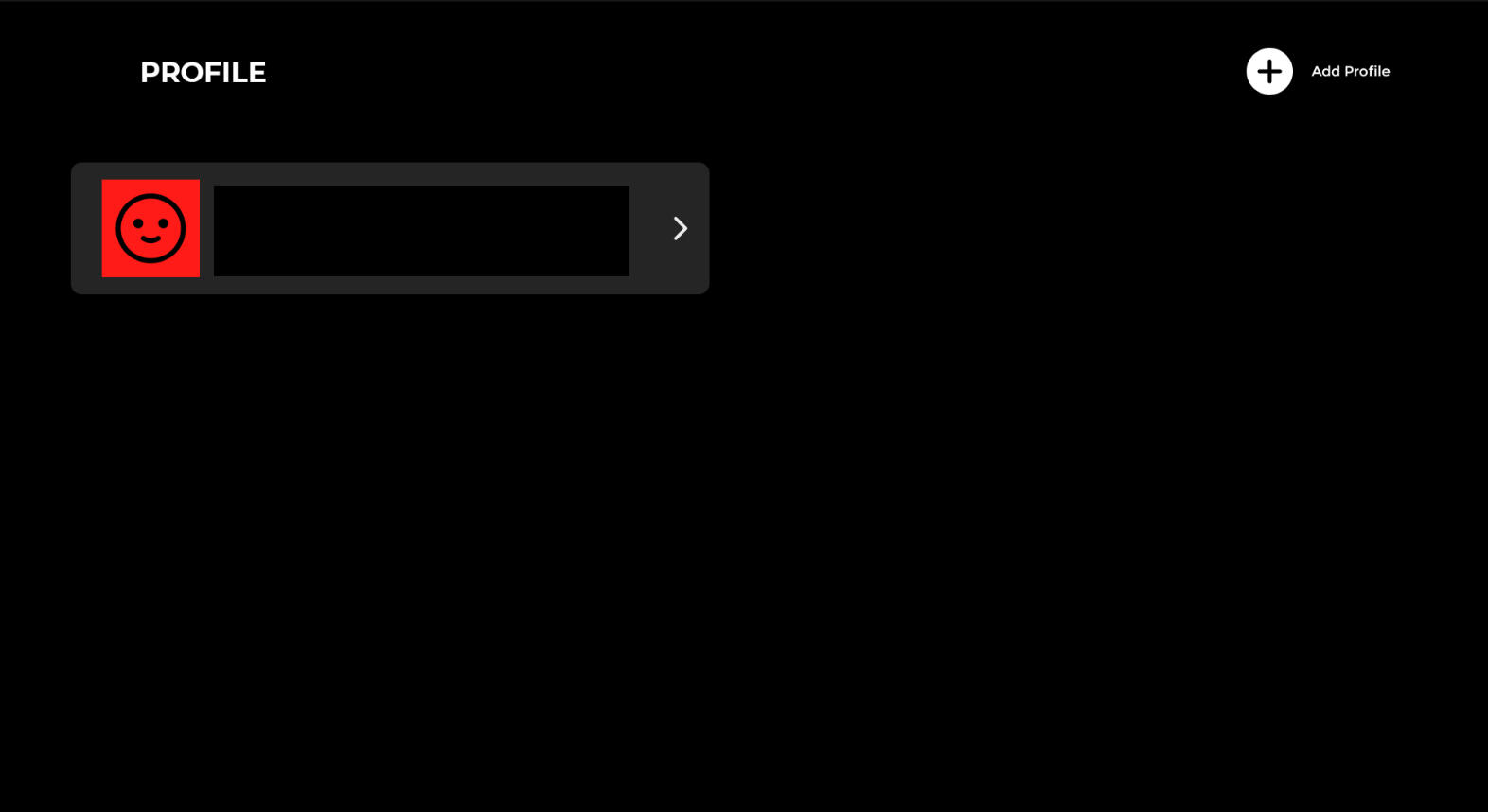
Le daremos a nuestro perfil, le damos y ya entraremos al app.
Instalar Downloader
Desde su Fire Stick TV, vaya al menú y seleccione Ajustes.

Selecciona Mi Fire TV

- Entra en Acerca de (ABOUT).- Pulsa 7 veces sobre el nombre de tu dispositivo.Cuando alcances la última pulsación, se activará el modo desarrollador (sale abajo el mensaje).Regresa al menú Mi Fire TV y verás que las opciones de desarrollo se activaron.

Activamos DEPURADO ADB e INSTALAR APLICACIONES DE TERCEROS
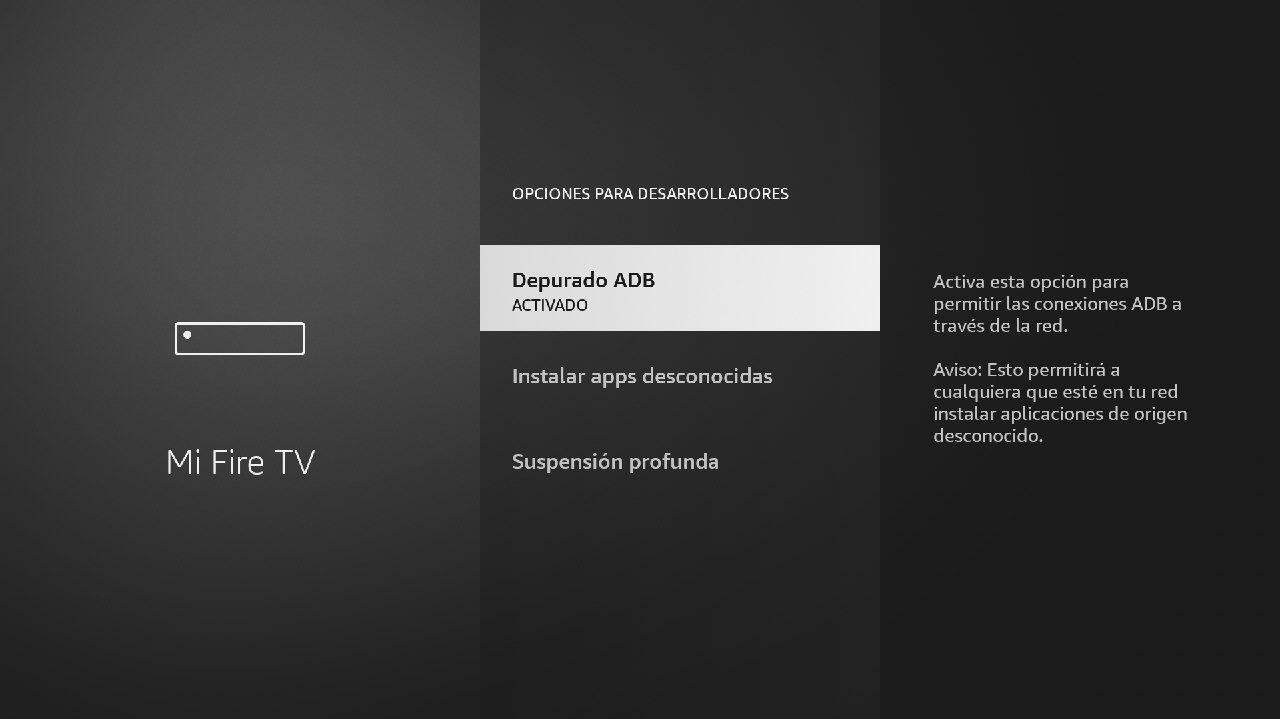
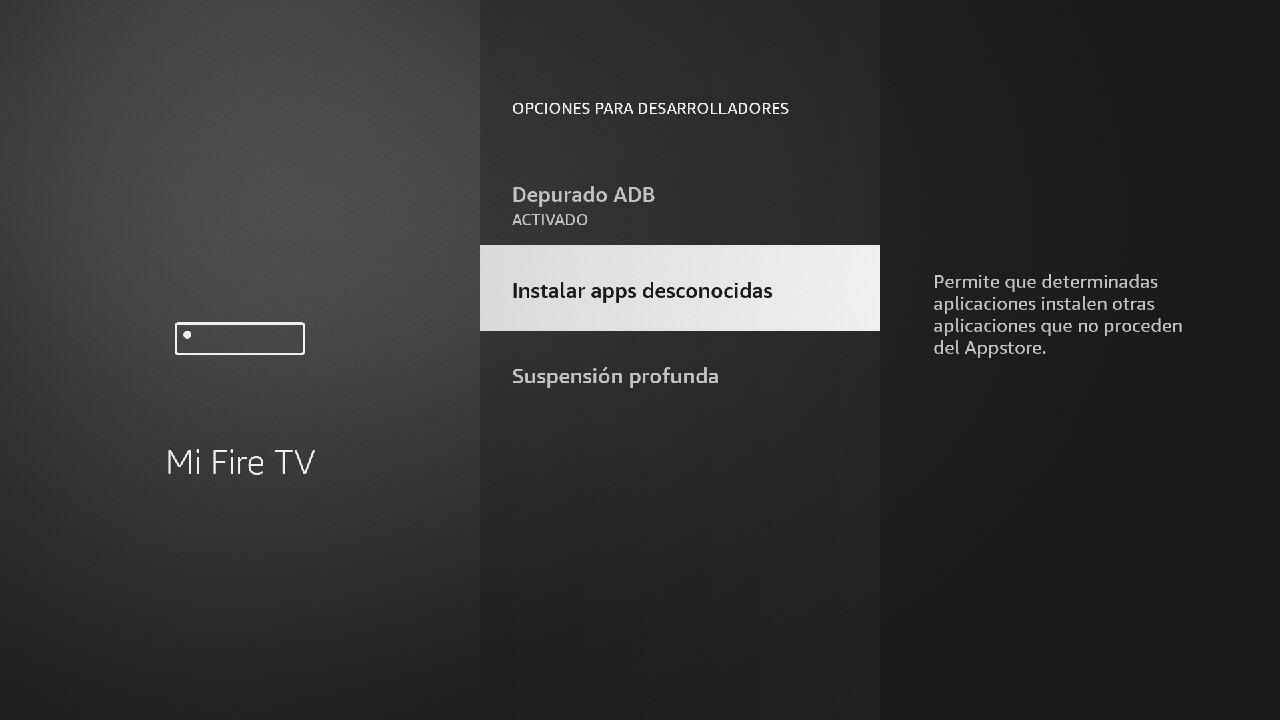
VOLVEMOS al Menú principal y vamos a APLICACIONES. Buscamos DOWNLOADER
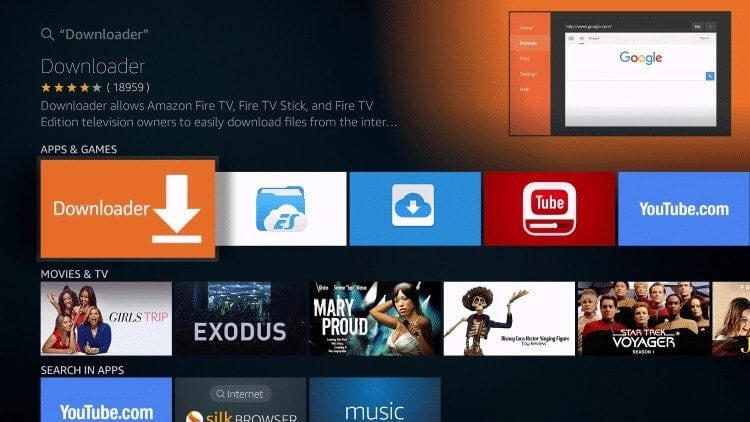
Elegimos Descargar
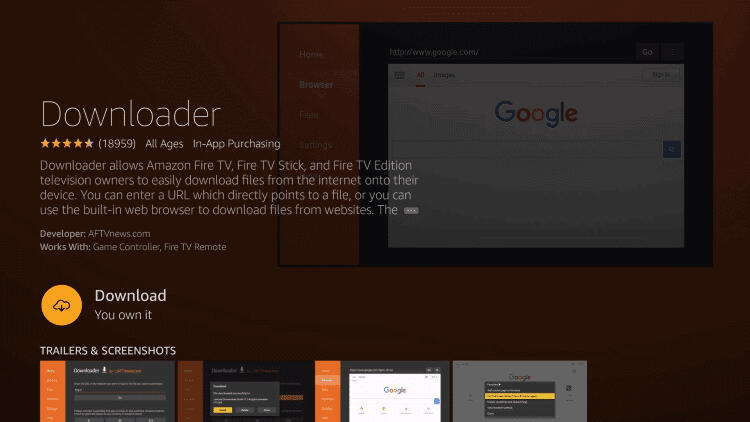
Seleccionamos Abrir

Elegimos Permitir cuando veas la advertencia de permiso
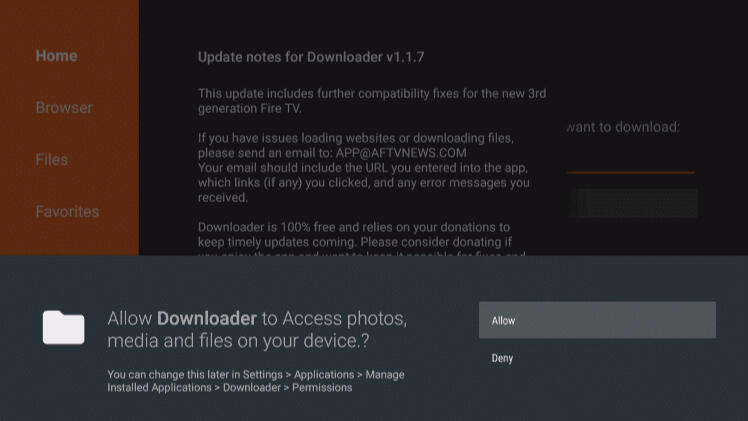
Una vez realizados estos pasos Downloader quedará disponible e instalado para empezar a poder descargar apks de manera vía web y proceder a su uso.
Tigres Mate TV
Para poder instalar este app previamente debes haber instalado el app "Downloader" si vas a instalarlo en un dispositivo AndroidTV / FireTV.Pulsa para ver como descargar Downloader
En el Buscador ponemos:https://apps.cfuturesdigital.es

Buscaremos y seleccionaremos el app "Tigres XC", pulsamos sobre ella para descargarla.
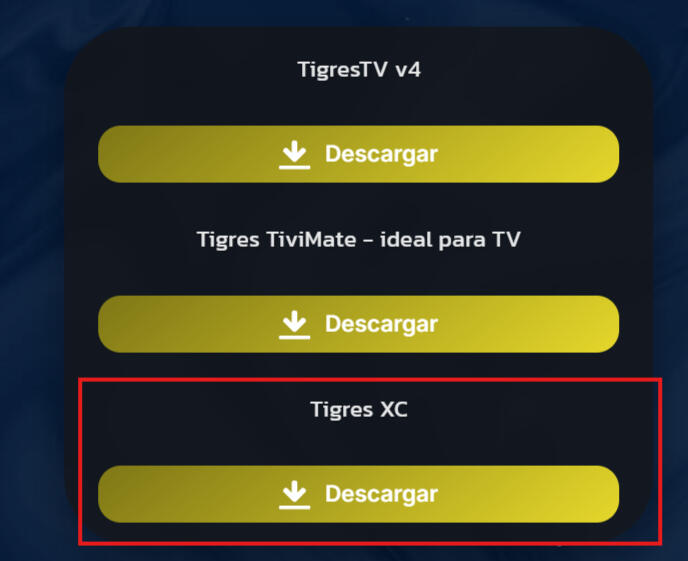
Sobre este recuadro daremos en "Install" para descargar dicho app.
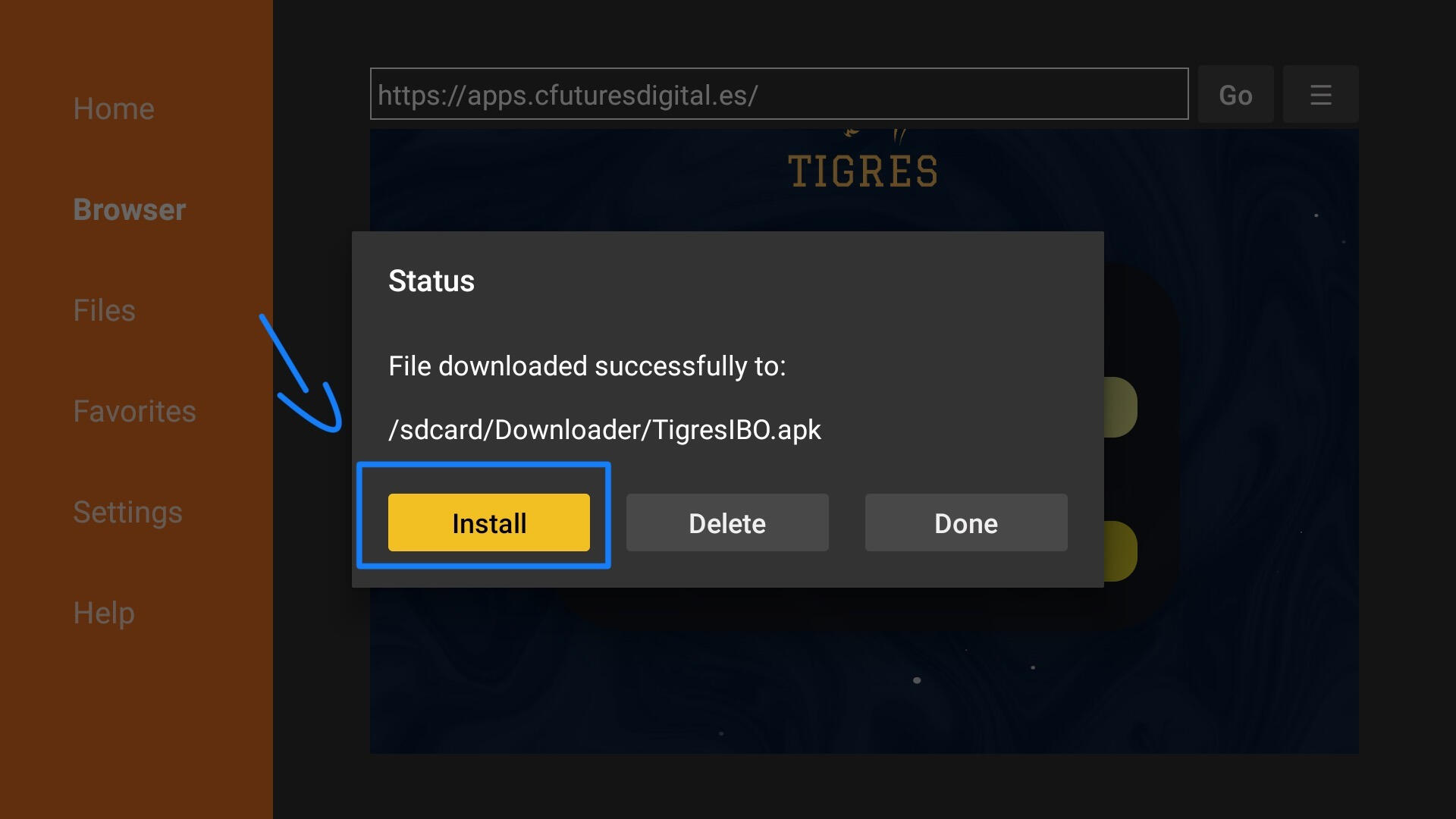
Se nos abrirá la pantalla del gestor de descargas de Android y pulsaremos en "Instalar"
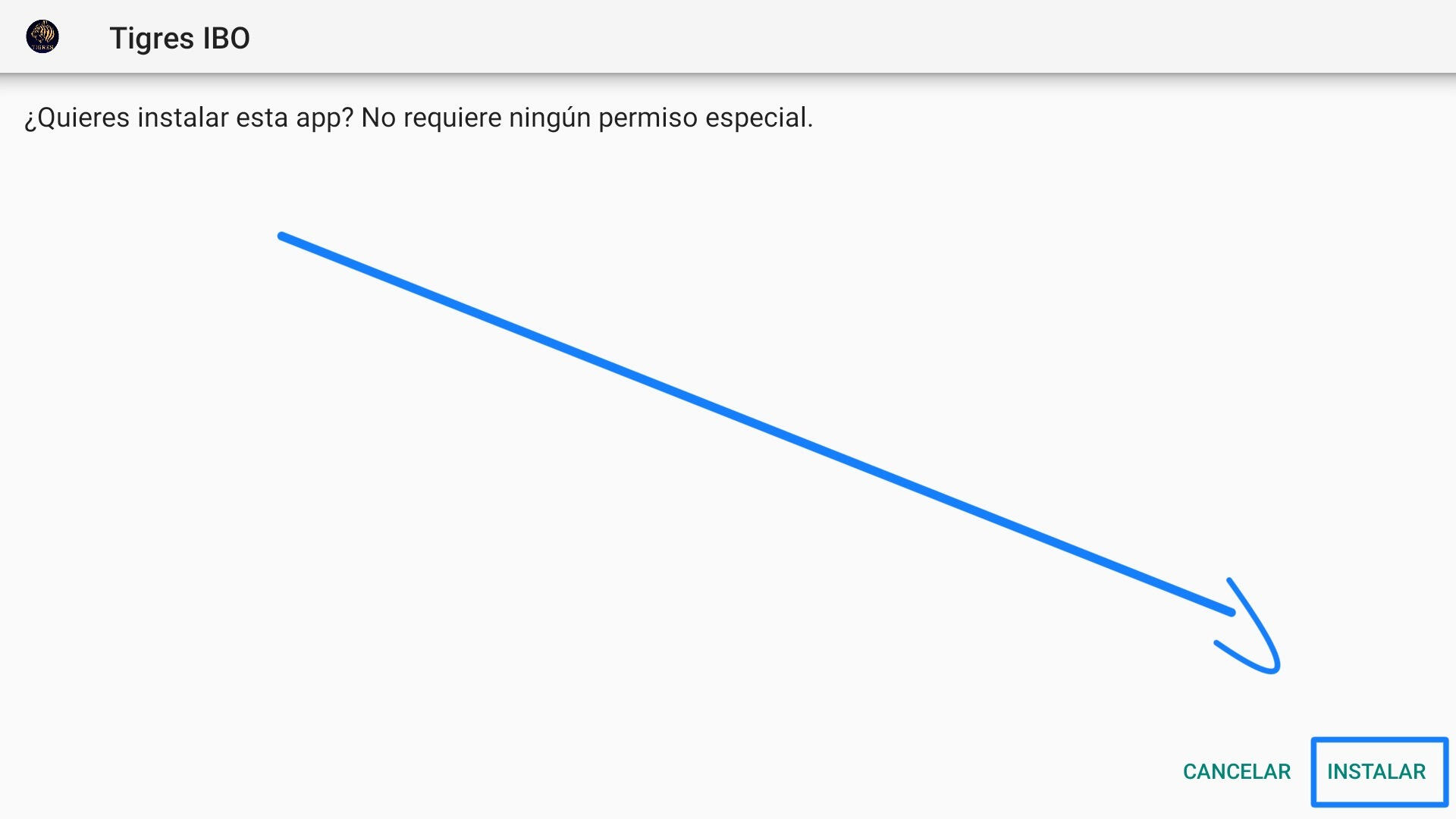
La descarga comenzará y obtendremos una nueva pantalla donde ya tendremos el app instalada y tendremos que abrirla.

Configuración del APP
Aquí se nos abrirá el app donde lo primero que nos encontremos será con esto:
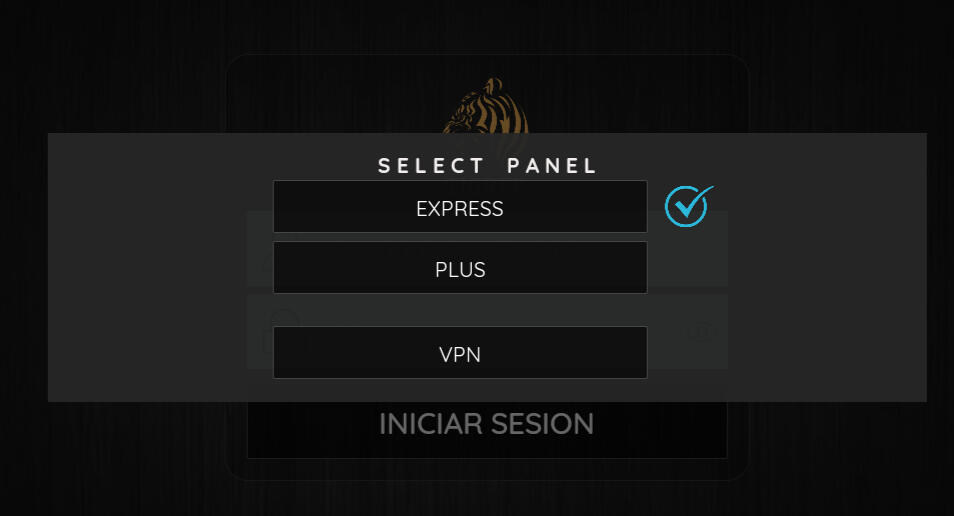
Daremos con el botón OK del FireStick y seleccionaremos "Express", nos saldrá un recuadro donde deberemos introducir nuestras credenciales

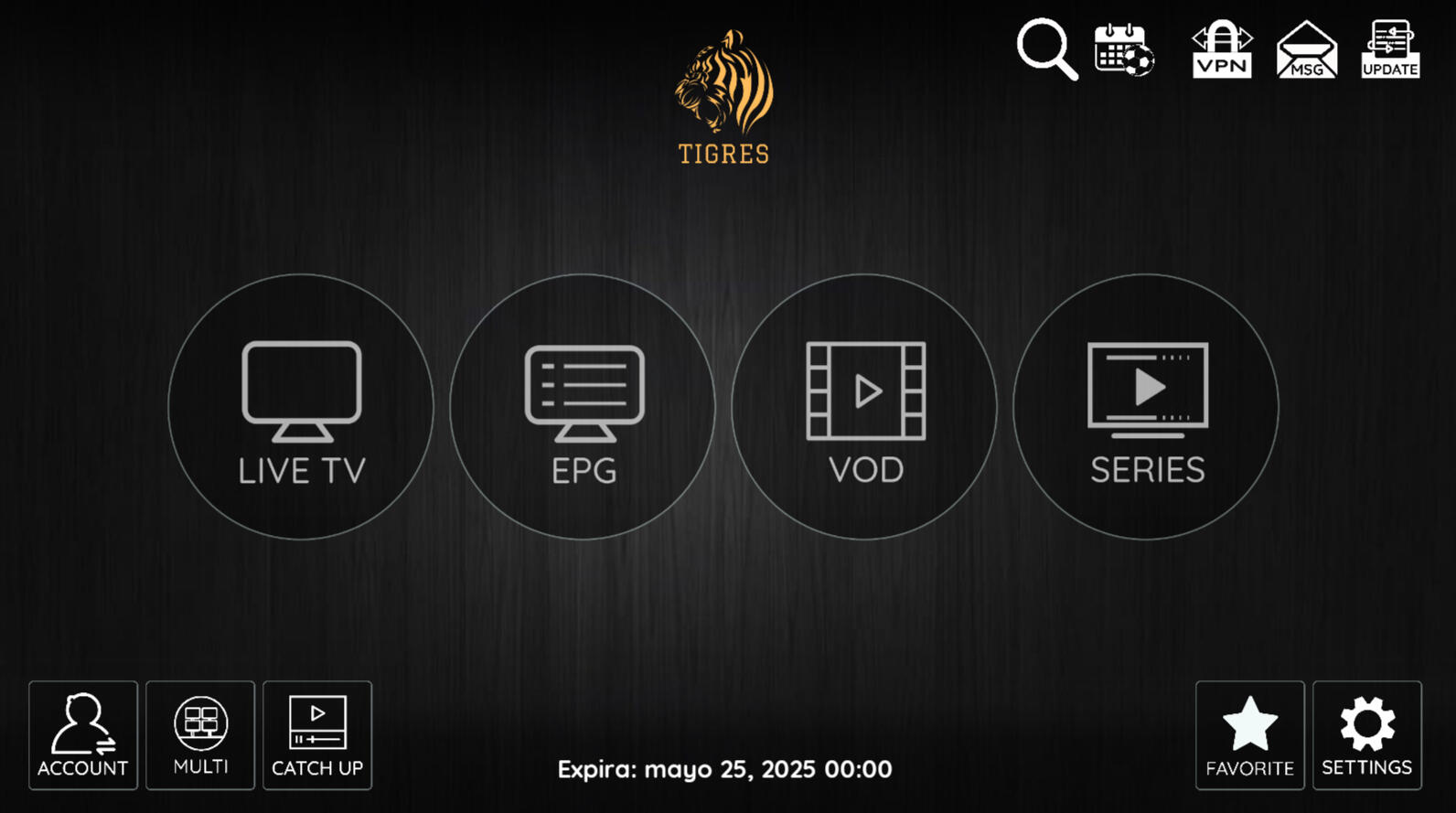
Una vez introducidas, pulsamos en iniciar sesión.. y ya habremos accedido al app!
Tigres Mate TV
Para poder instalar este app previamente debes haber instalado el app "Downloader" si vas a instalarlo en un dispositivo AndroidTV / FireTV.Pulsa para ver como descargar Downloader
En el Buscador ponemos:https://apps.cfuturesdigital.es
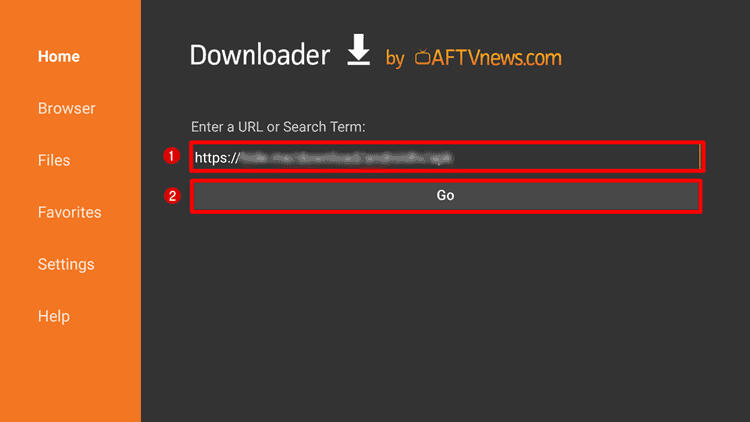
Buscaremos y seleccionaremos el app "Tigres TiviMate", pulsamos sobre ella para descargarla.

Sobre este recuadro daremos en "Install" para descargar dicho app.

Se nos abrirá la pantalla del gestor de descargas de Android y pulsaremos en "Instalar"
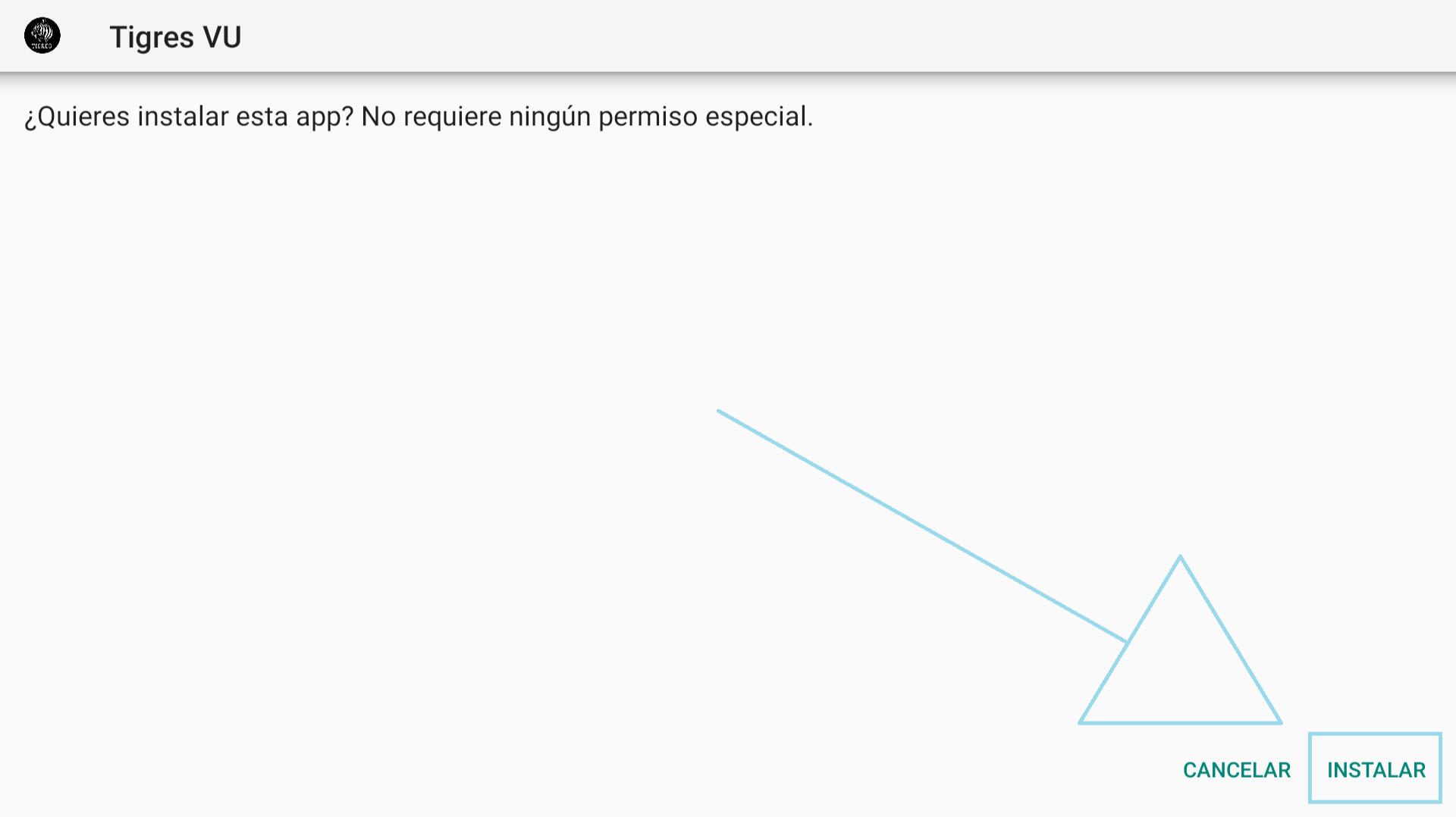
La descarga comenzará y obtendremos una nueva pantalla donde ya tendremos el app instalada y tendremos que abrirla.

Configuración del APP
Aquí se nos abrirá el app donde lo primero que nos encontremos será con esto:
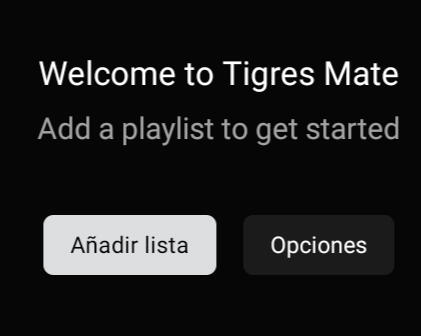
Le daremos a añadir lista y nos saldrá esto siguiente:

Pulsamos en Plus y procedemos a introducir nuestras credenciales:

Una vez puestas pulsamos en Siguiente

Ya cargado todo, pulsamos listo y wow.. Ya estamos dentro!!