
Instala Nexora en tu tele, móvil u ordenador
Nexora se ve con dos apps, Veyro y Arcayn. Elige la tuya y tu aparato: paso a paso y con capturas reales, en unos minutos estarás viendo la tele.
Antes de empezar
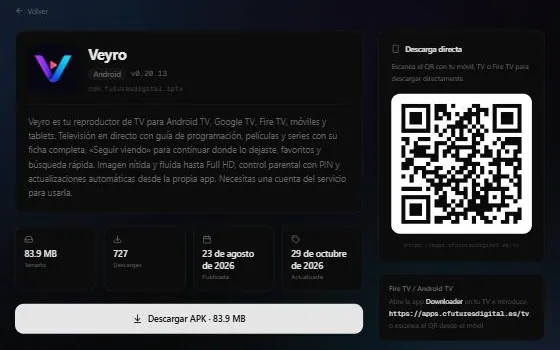
Veyro se descarga gratis desde nuestra tienda, apps.cfuturesdigital.es, y se entra con el usuario y la contraseña que te hemos dado.
Necesitas:
- Tu usuario y contraseña de Veyro.
- Conexión a Internet: 10 Mb/s o más para HD y 25 Mb/s o más para 4K. En la tele, mejor por cable que por wifi.
- Un aparato compatible (mira la tabla).
En la tienda también puedes escanear el código QR con el móvil para descargar la app directamente. En la tele, con Downloader, basta con el código 7542991. Para iPhone, iPad y Mac, Veyro está en el App Store.
| Aparato | Requisito | Dirección de descarga |
|---|---|---|
| Fire TV, Fire TV Stick, Fire TV Cube | Fire OS 6 o posterior | apps.cfuturesdigital.es/tv o código 7542991 en Downloader |
| Android TV y Google TV (Chromecast, Xiaomi Mi Box y TV Stick, TV Box, teles Android) | Android 7.0 o posterior | apps.cfuturesdigital.es/tv o código 7542991 en Downloader |
| Móvil o tablet Android | Android 7.0 o posterior | apps.cfuturesdigital.es/tv |
| Ordenador con Windows | Windows 10 u 11 de 64 bits | apps.cfuturesdigital.es/win |
| iPhone, iPad y Mac | iOS o iPadOS 18 o posterior; Mac con chip Apple (M1 o posterior) | App Store |
Arcayn se descarga gratis desde arcayn.ddns.net/tv, o en la tele con el código 6699918 de Downloader, y se entra con el usuario y la contraseña que te hemos dado.
Necesitas:
- Tu usuario y contraseña de Arcayn.
- Conexión a Internet. En la tele, mejor por cable que por wifi.
- Una tele, un móvil o una tablet Android (mira la tabla), con unos 300 MB libres: la descarga pesa unos 130 MB. Arcayn no tiene versión para ordenador ni para iPhone, iPad o Mac.
| Aparato | Requisito | Dirección de descarga |
|---|---|---|
| Fire TV, Fire TV Stick, Fire TV Cube | Fire OS 6 o posterior | arcayn.ddns.net/tv o código 6699918 en Downloader |
| Android TV y Google TV (Chromecast, Xiaomi Mi Box y TV Stick, TV Box, teles Android) | Android 6.0 o posterior | arcayn.ddns.net/tv o código 6699918 en Downloader |
| Móvil o tablet Android | Android 6.0 o posterior | arcayn.ddns.net/tv |
Fire TV y Fire TV Stick
En Fire TV se instala con la app gratuita Downloader y se tarda unos 5 minutos. Los pasos 1 y 2 solo se hacen la primera vez en cada tele.
1Instala Downloader
- En la pantalla de inicio, entra en Buscar (la lupa).
- Escribe Downloader, elige la app con el icono naranja y pulsa Descargar.
2Activa las opciones para desarrolladores solo la primera vez
- Ve a Configuración (el engranaje) › Mi Fire TV › Acerca de.
- Ponte sobre el nombre del aparato (por ejemplo «Fire TV Stick 4K») y pulsa OK 7 veces seguidas, hasta que aparezca «Ya eres desarrollador».
- Vuelve atrás y entra en Mi Fire TV › Opciones para desarrolladores › Instalar aplicaciones desconocidas.
- Pon Downloader en Activado.
3Descarga e instala la app
Abre Downloader y sigue el paso a paso con capturas. Si pide permiso para acceder a archivos, pulsa Permitir.
Veyro aparecerá en Tus apps y canales. Para tenerla a mano en el inicio, ponte sobre ella, pulsa el botón de menú (≡) del mando y elige Mover al principio.
Abre Downloader, escribe el código 6699918 y pulsa Load. Después sigue el paso a paso con capturas, que es igual que el de Veyro. Si pide permiso para acceder a archivos, pulsa Permitir.
Arcayn aparecerá en Tus apps y canales. Para tenerla a mano en el inicio, ponte sobre ella, pulsa el botón de menú (≡) del mando y elige Mover al principio.
Android TV y Google TV
Vale para Chromecast con Google TV, Xiaomi Mi Box y TV Stick, TV Box Android y teles con Android TV o Google TV. También se instala con Downloader. Los nombres de los menús cambian un poco según la marca.
1Instala Downloader
- Abre Google Play Store en la tele.
- Busca Downloader (de AFTVnews, icono naranja) y pulsa Instalar.
2Permite instalar apps desconocidas solo la primera vez
- Google TV y Chromecast: antes hay que activar el modo desarrollador. Ve a Ajustes › Sistema › Información, ponte sobre Compilación del SO de Android TV y pulsa OK 7 veces.
- Ve a Ajustes › Aplicaciones › Seguridad y restricciones › Fuentes desconocidas. En Xiaomi y otros TV Box está en Ajustes › Preferencias del dispositivo › Seguridad y restricciones › Fuentes desconocidas.
- Activa Downloader.
3Descarga e instala la app
Abre Downloader y sigue el paso a paso con capturas. Si Google Play Protect avisa de que la app no es conocida, pulsa Instalar de todas formas.
Veyro aparece en la fila de Aplicaciones del inicio. En Google TV, ponla en favoritas para que salga en la parte de arriba.
Abre Downloader, escribe el código 6699918 y pulsa Load. Después sigue el paso a paso con capturas, que es igual que el de Veyro. Si Google Play Protect avisa de que la app no es conocida, pulsa Instalar de todas formas.
Arcayn aparece en la fila de Aplicaciones del inicio. En Google TV, ponla en favoritas para que salga en la parte de arriba.
Paso a paso con Downloader
Capturas reales de la instalación, hechas en un Chromecast con Google TV. En Fire TV, Downloader se ve igual y las pantallas del instalador cambian un poco de aspecto. Toca una captura para verla en grande.
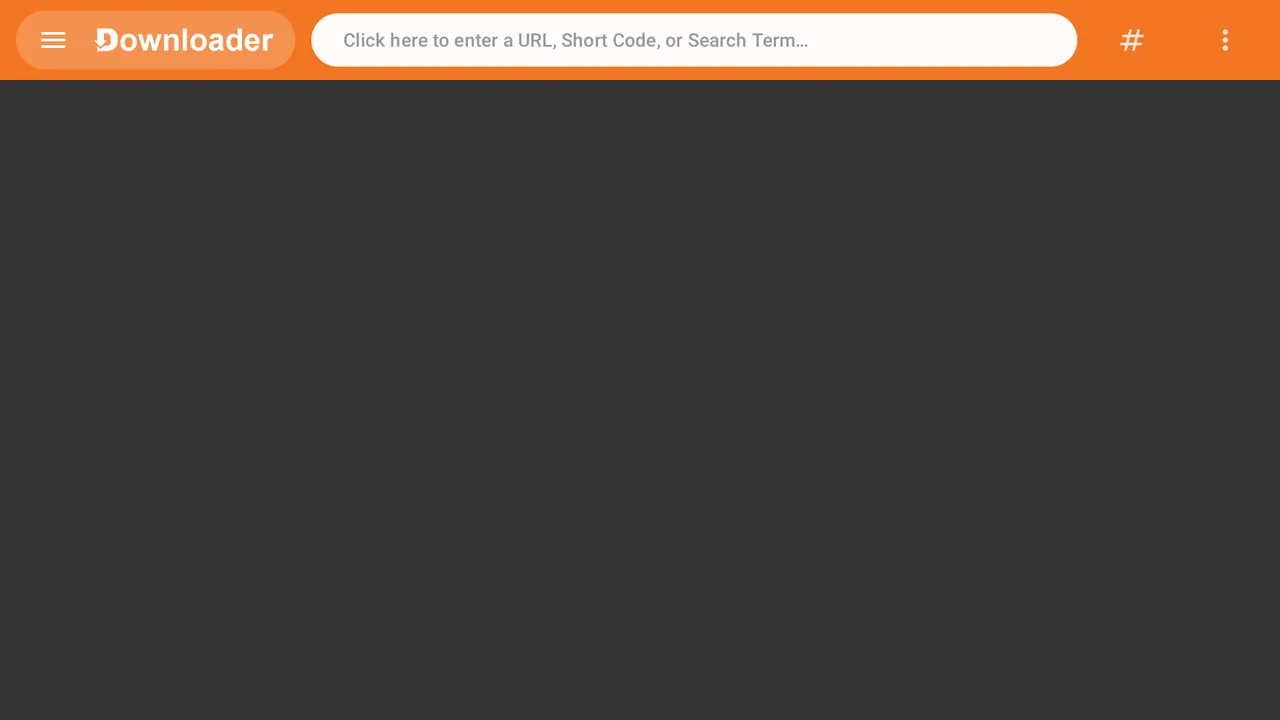
Pulsa en la casilla de arriba, la que dice «Click here to enter a URL».
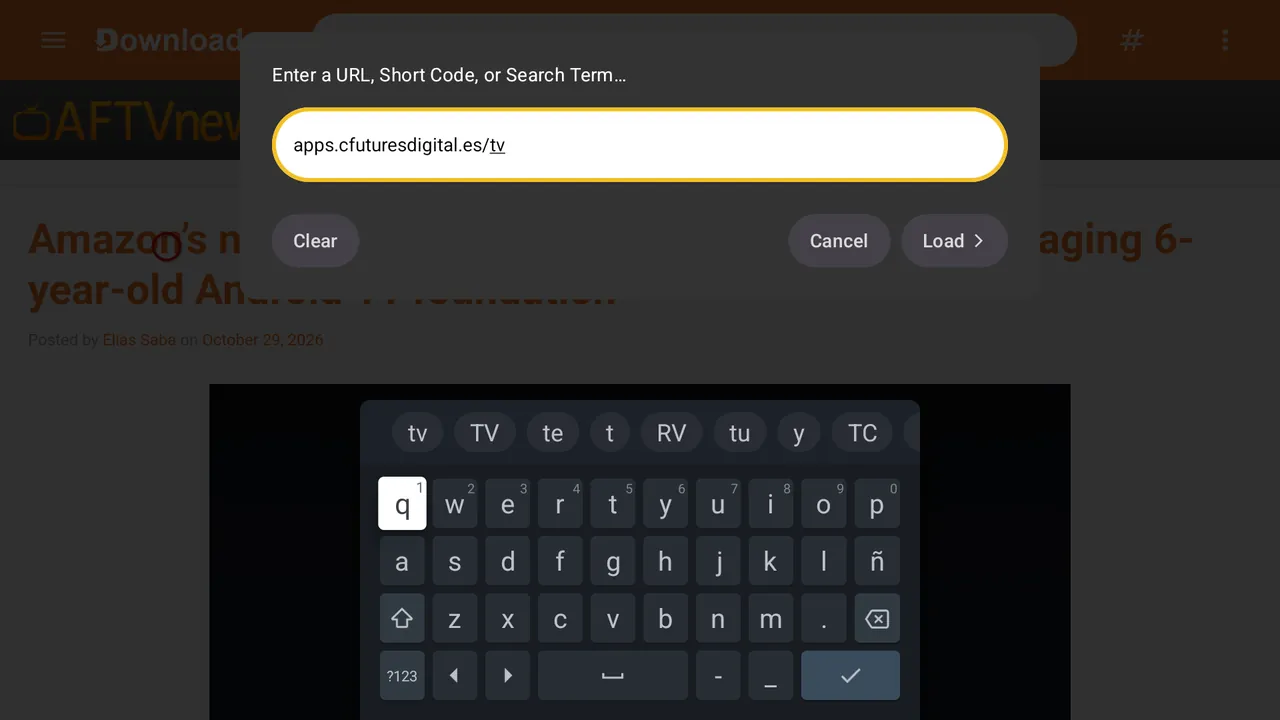
Escribe apps.cfuturesdigital.es/tv, o el código 7542991, y pulsa Load.
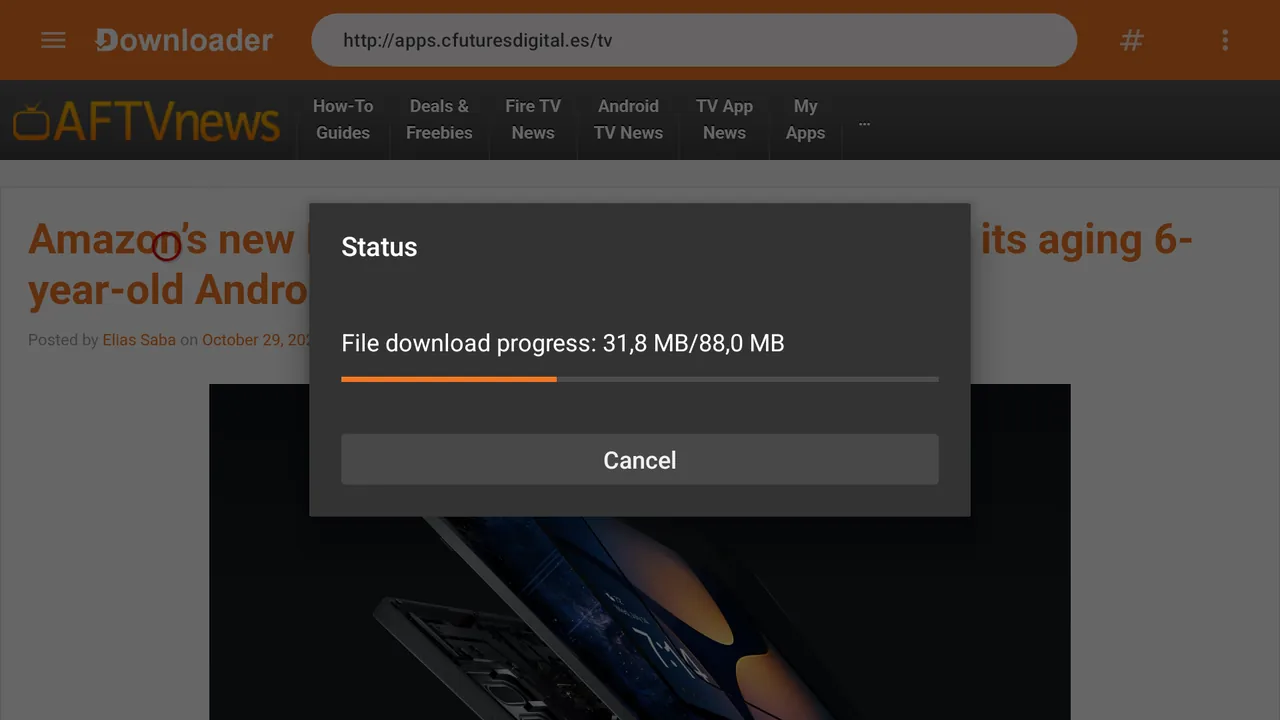
Son unos 88 MB. Tarda poco con una buena conexión.
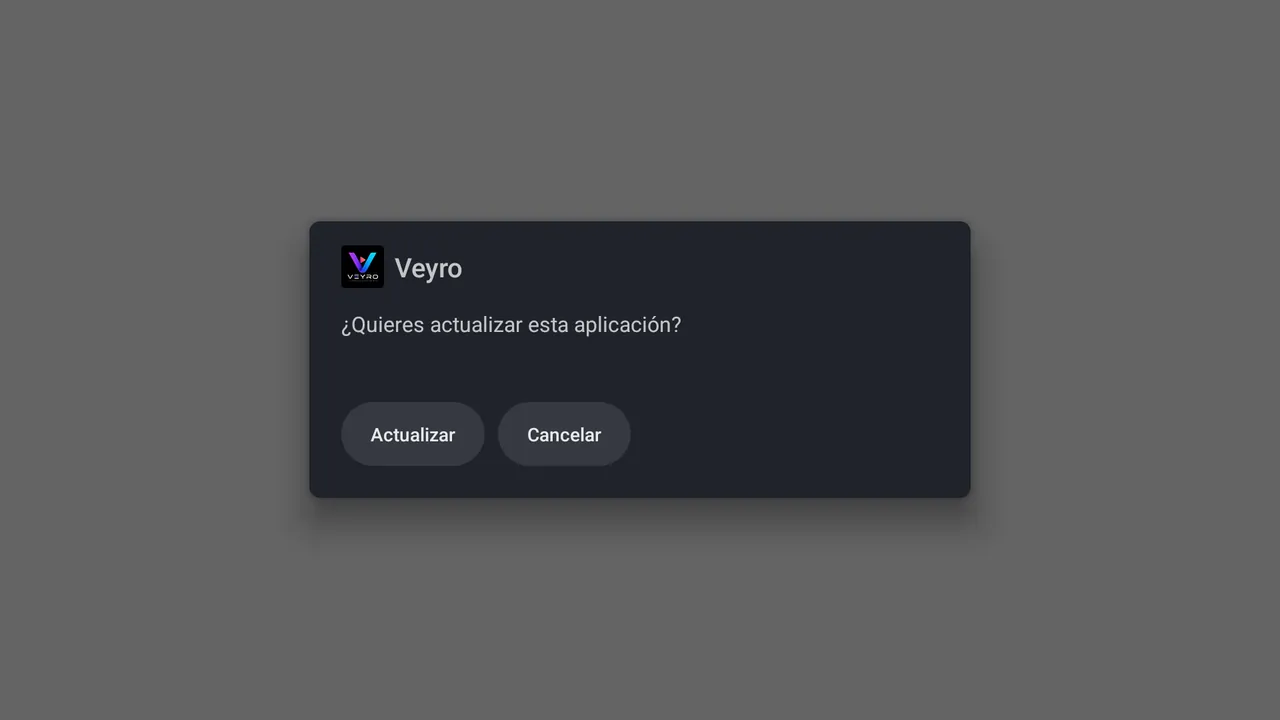
La tele pregunta «¿Quieres instalar esta aplicación?». Si ya tenías Veyro, pone «actualizar», como en la captura.
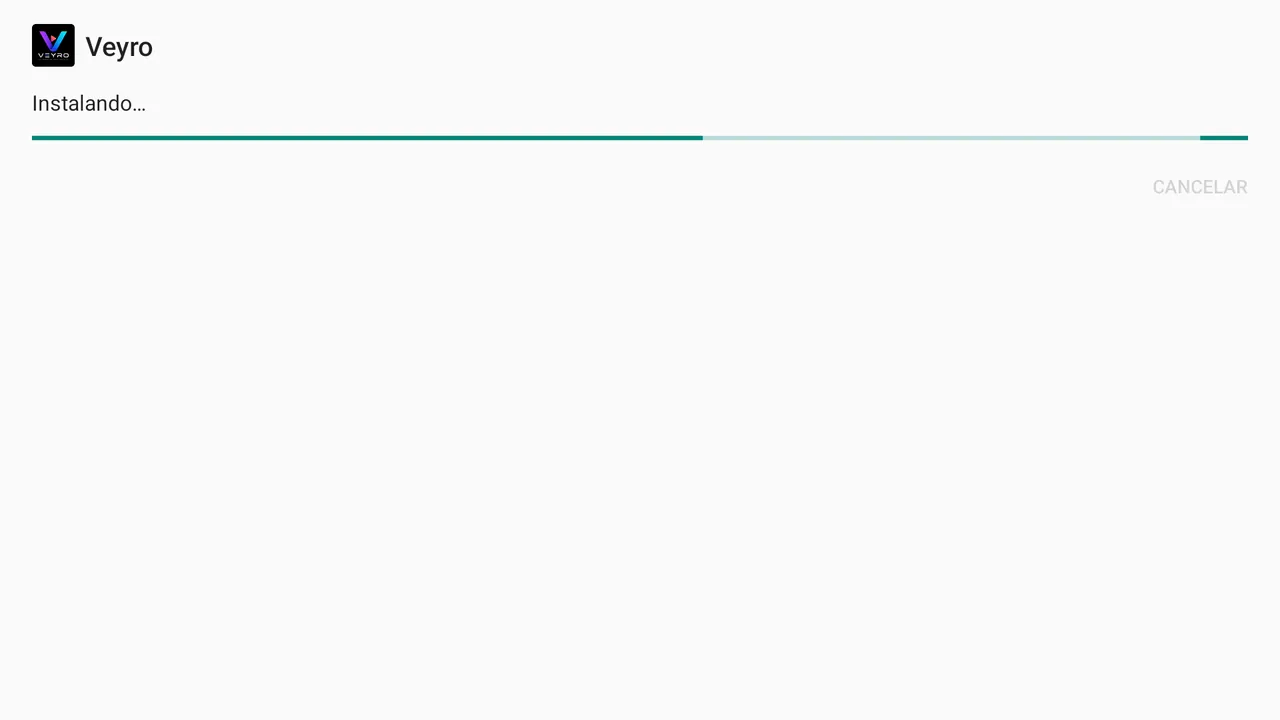
Unos segundos. No hace falta tocar nada.
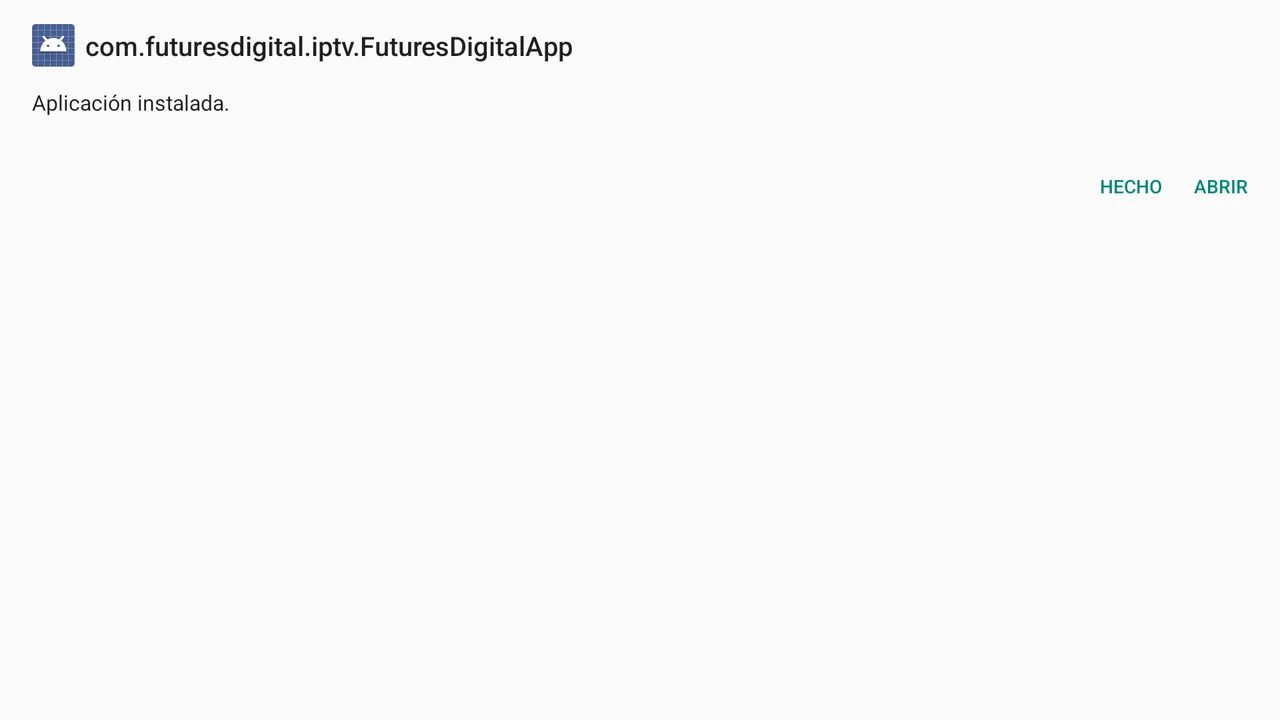
Pulsa Hecho para borrar antes el archivo, o Abrir para entrar ya. A veces sale un nombre técnico en lugar de «Veyro»: es normal.
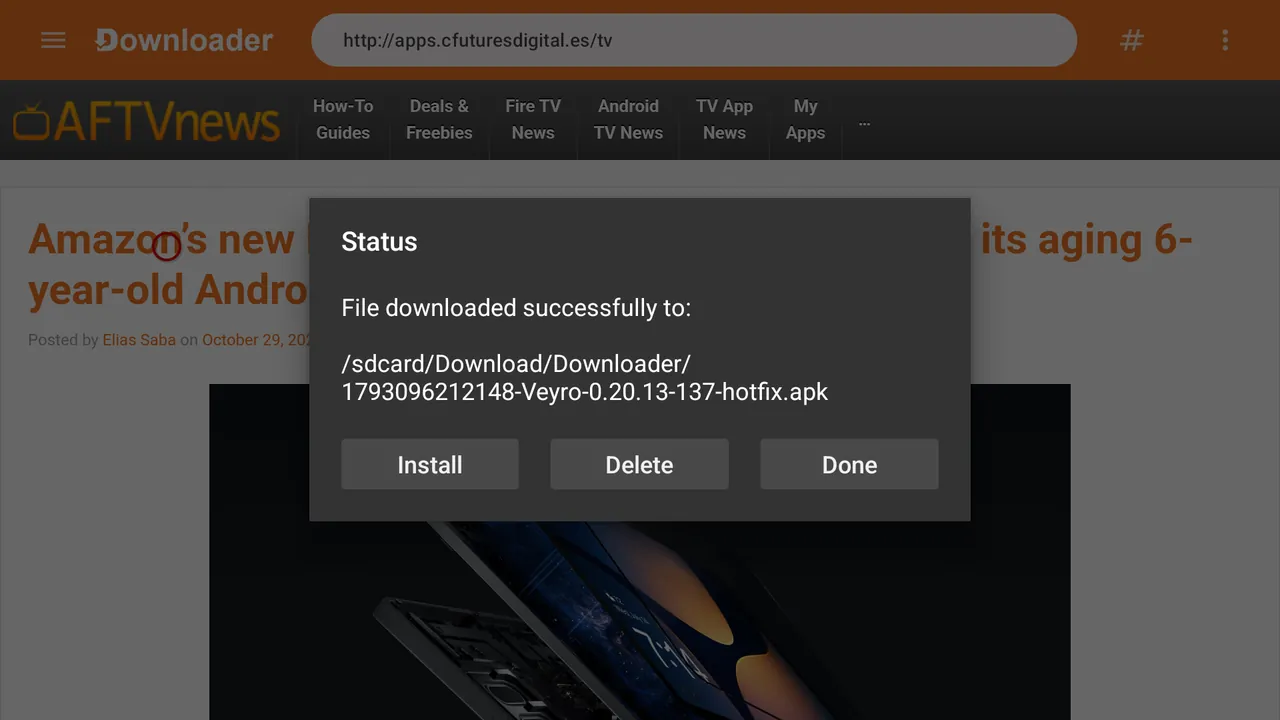
Pulsa Delete para borrar el archivo descargado y liberar espacio. La app ya está instalada.
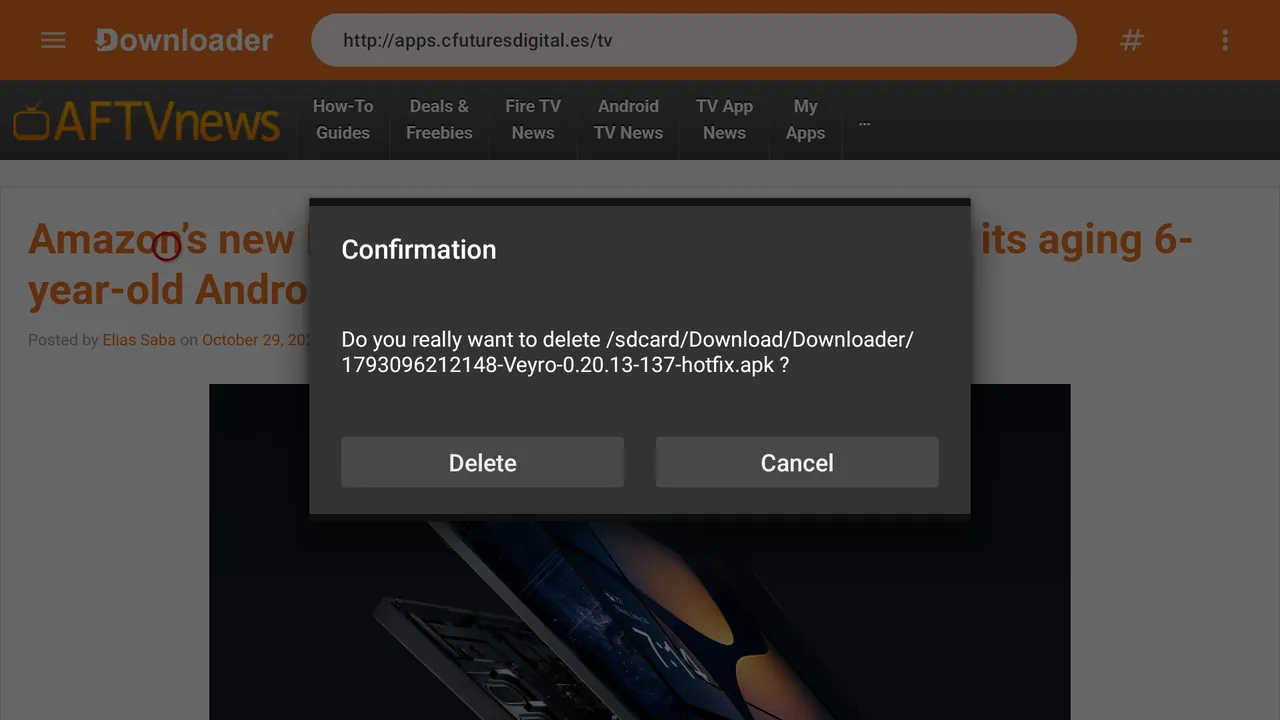
Vuelve a pulsar Delete. Solo se borra el archivo de instalación, no la app.
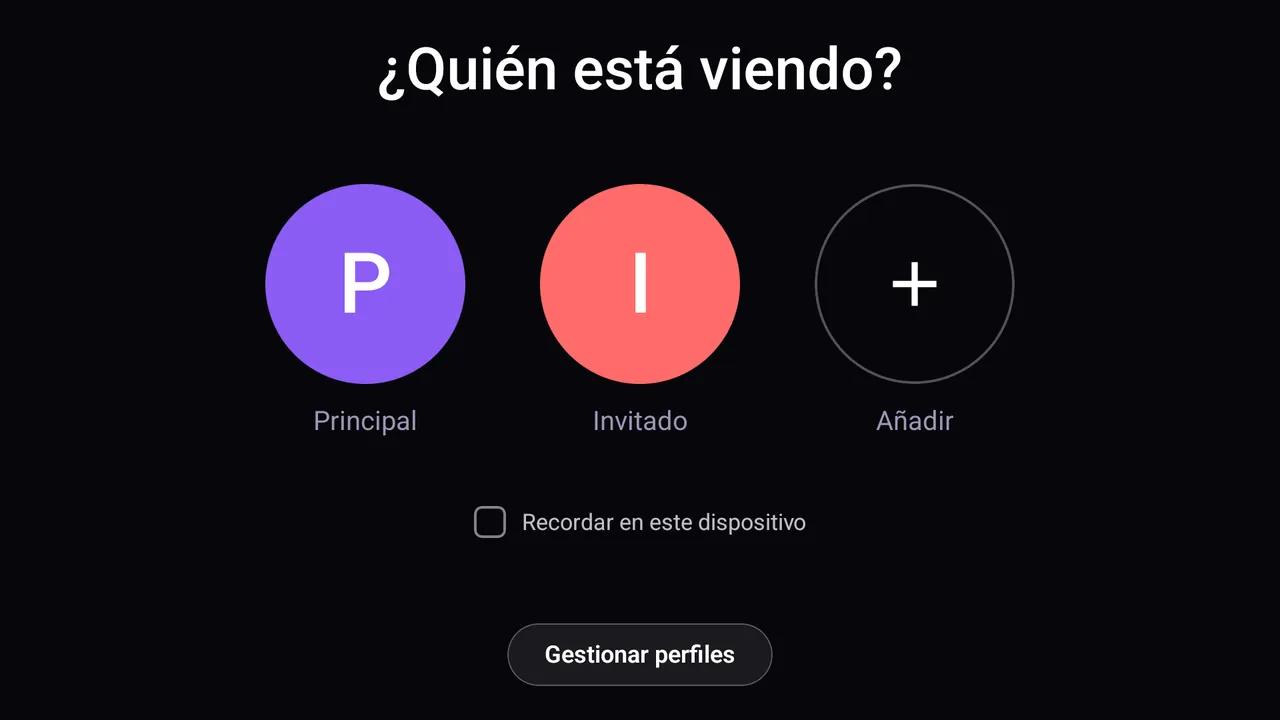
Abre Veyro desde el inicio de la tele y entra con tu usuario y contraseña (mira Primer inicio).
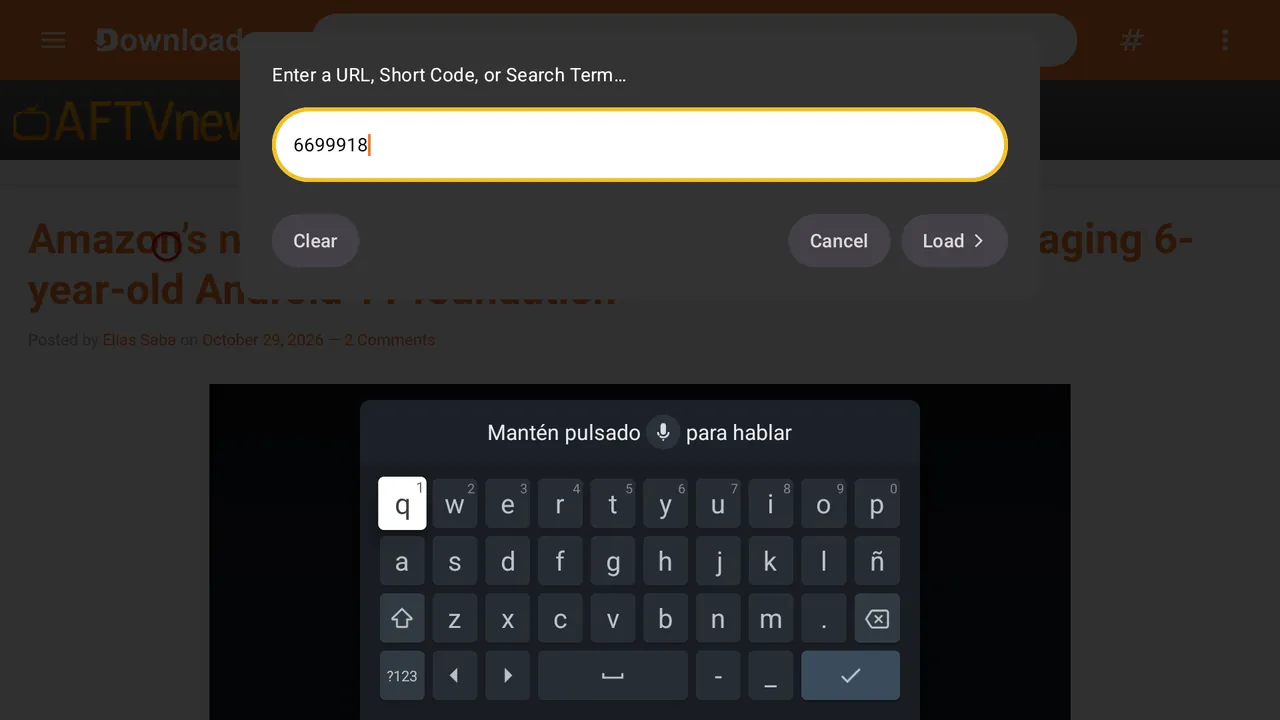
Abre Downloader, pulsa en la casilla de arriba, escribe 6699918 y pulsa Load.
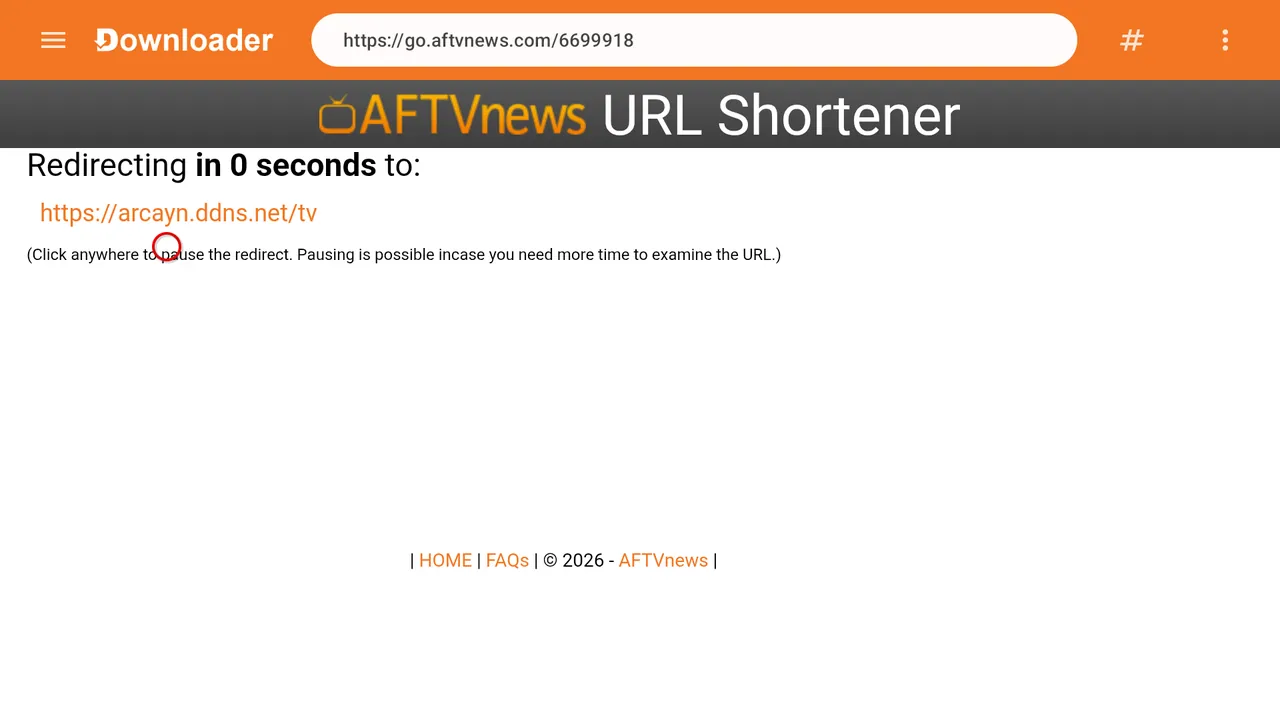
Sale un momento una página que redirige a arcayn.ddns.net/tv. No toques nada.
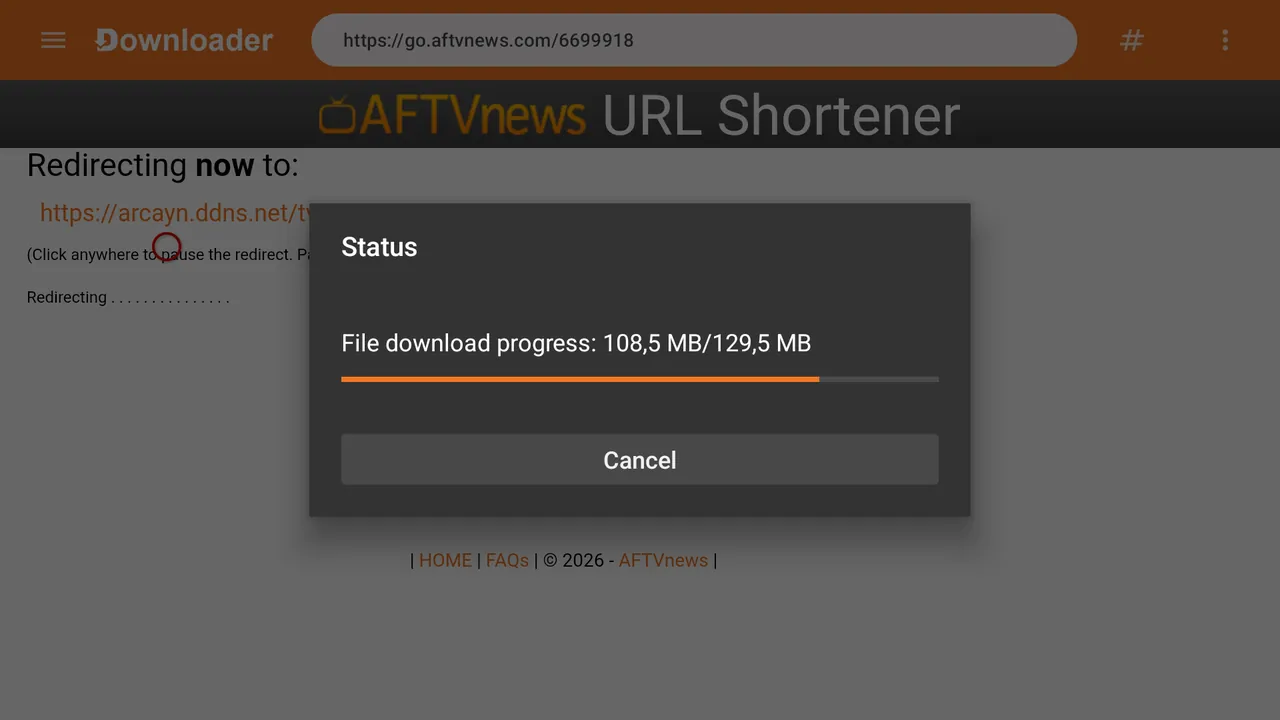
Son unos 130 MB, así que tarda un poco más que Veyro.
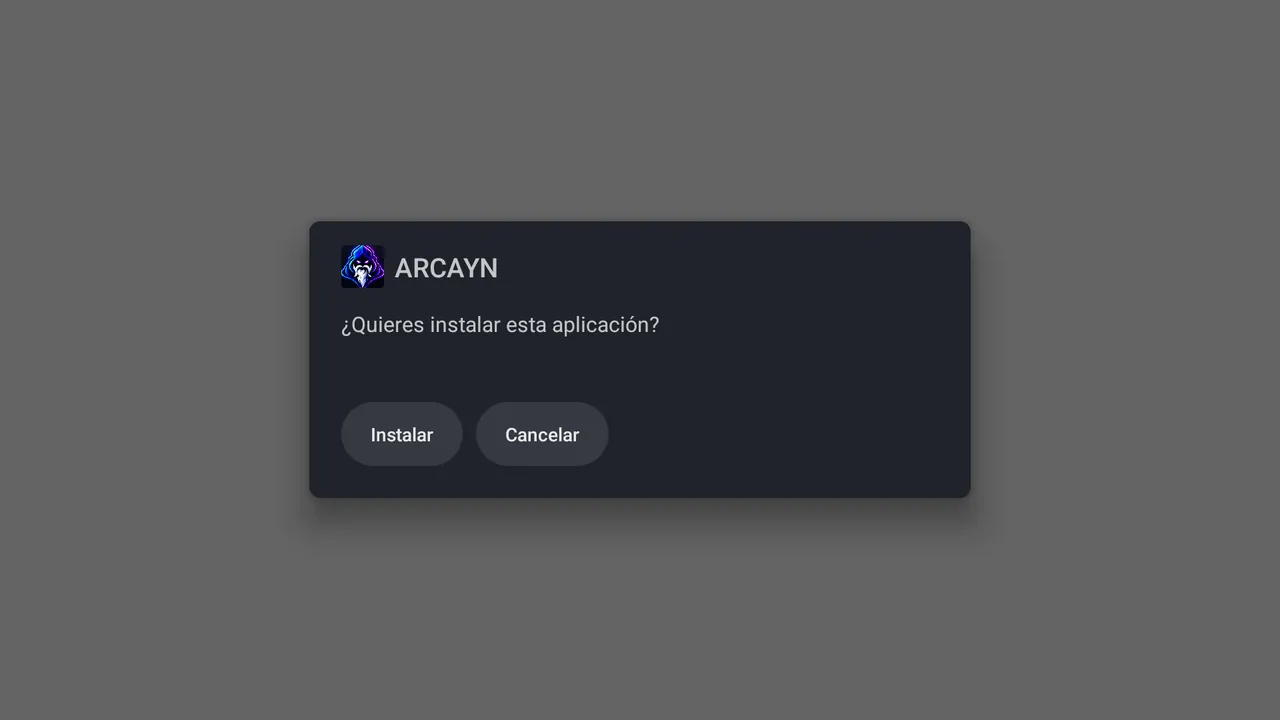
La tele pregunta «¿Quieres instalar esta aplicación?». Antes puede salir un momento «Preparando aplicación…».
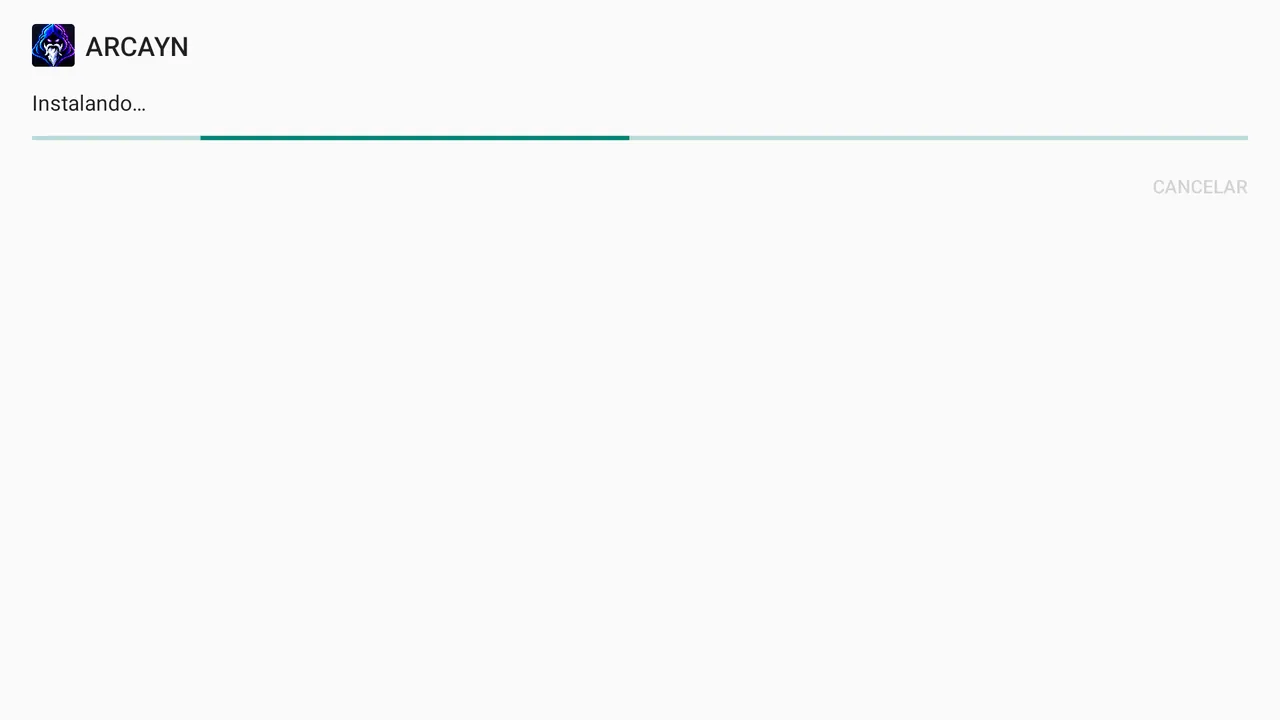
Unos segundos. Si sale «Sin espacio», borra en Downloader archivos de instalaciones anteriores y vuelve a probar.
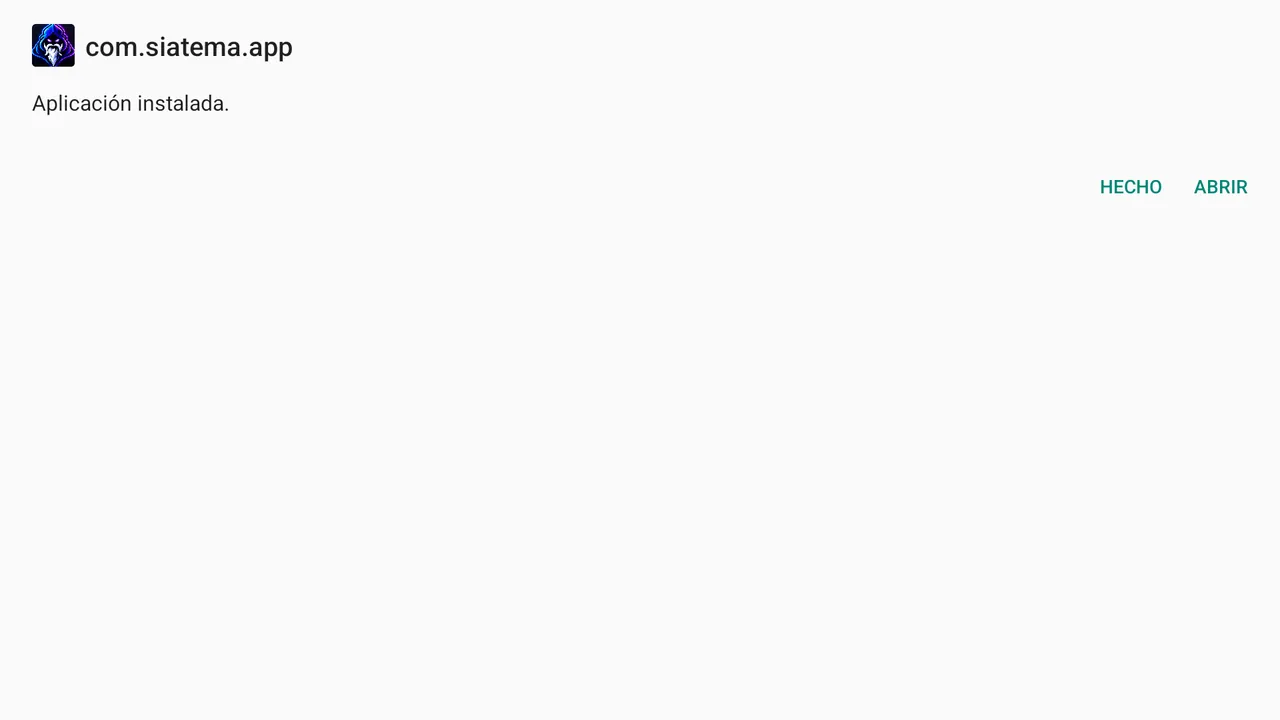
Pulsa Hecho para borrar antes el archivo, o Abrir para entrar ya. Sale el nombre técnico «com.siatema.app»: es normal.
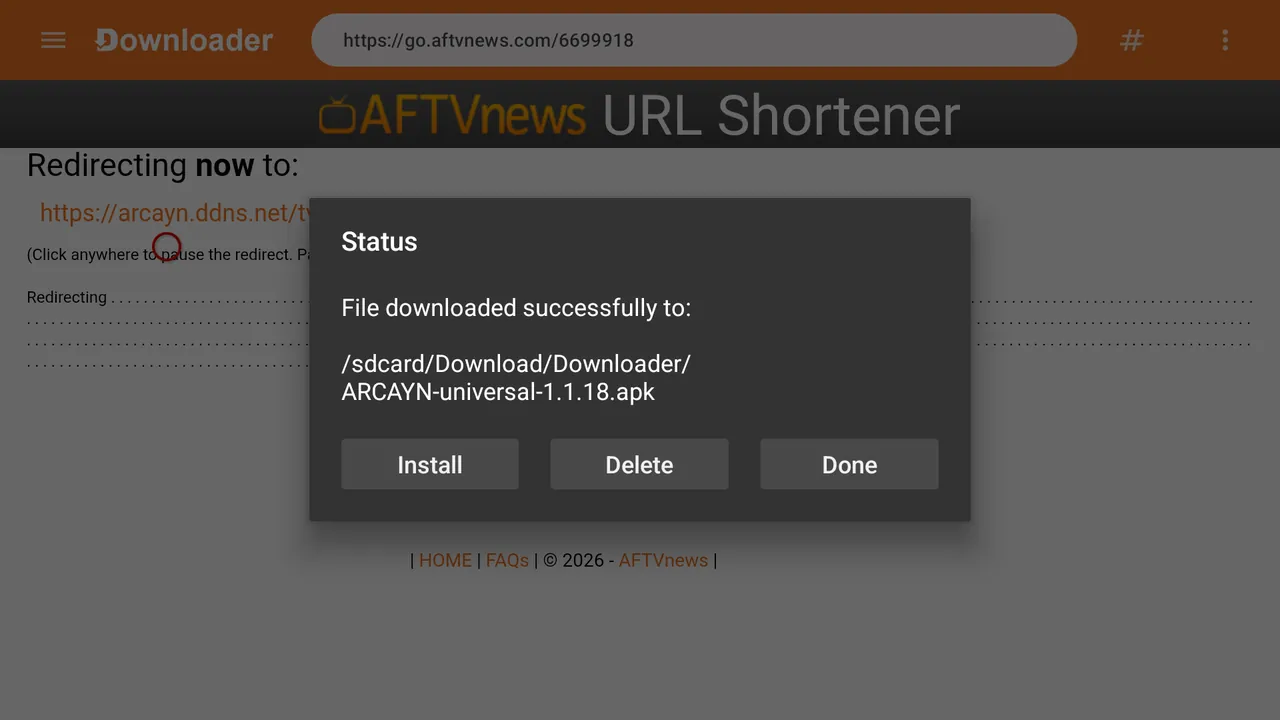
Pulsa Delete para borrar el archivo descargado y liberar espacio. La app ya está instalada.
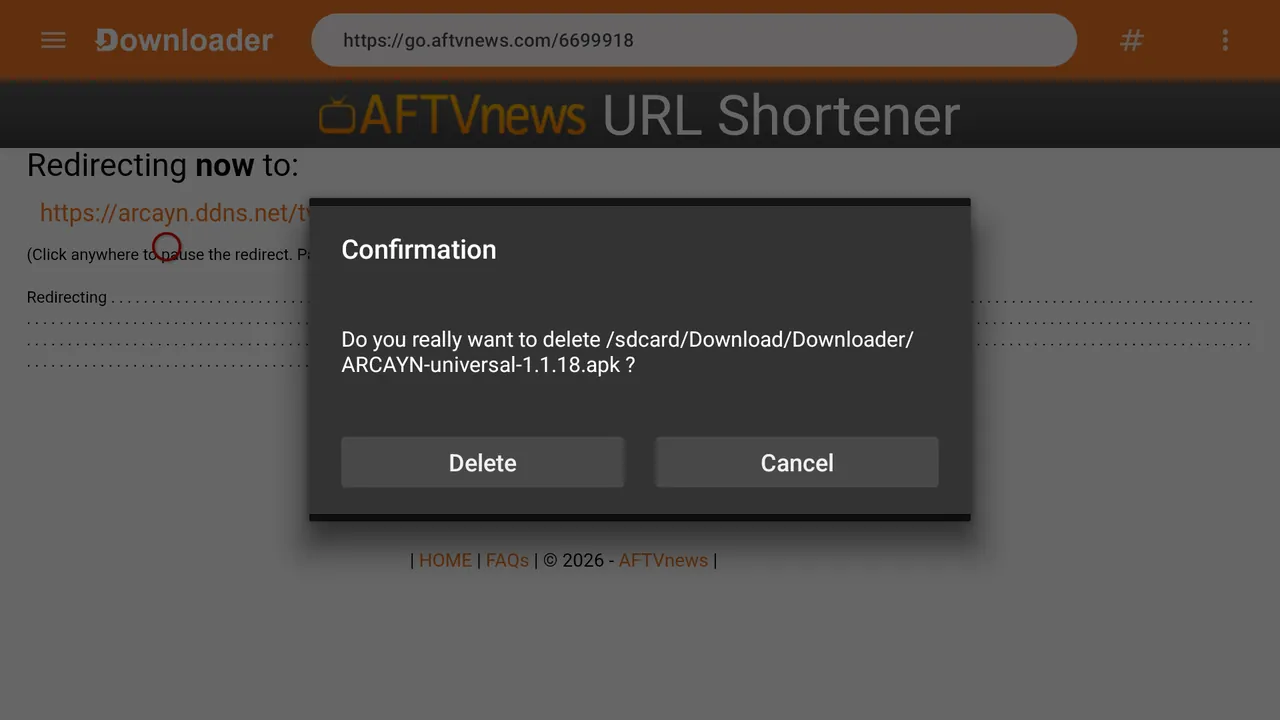
Vuelve a pulsar Delete. Solo se borra el archivo de instalación, no la app.
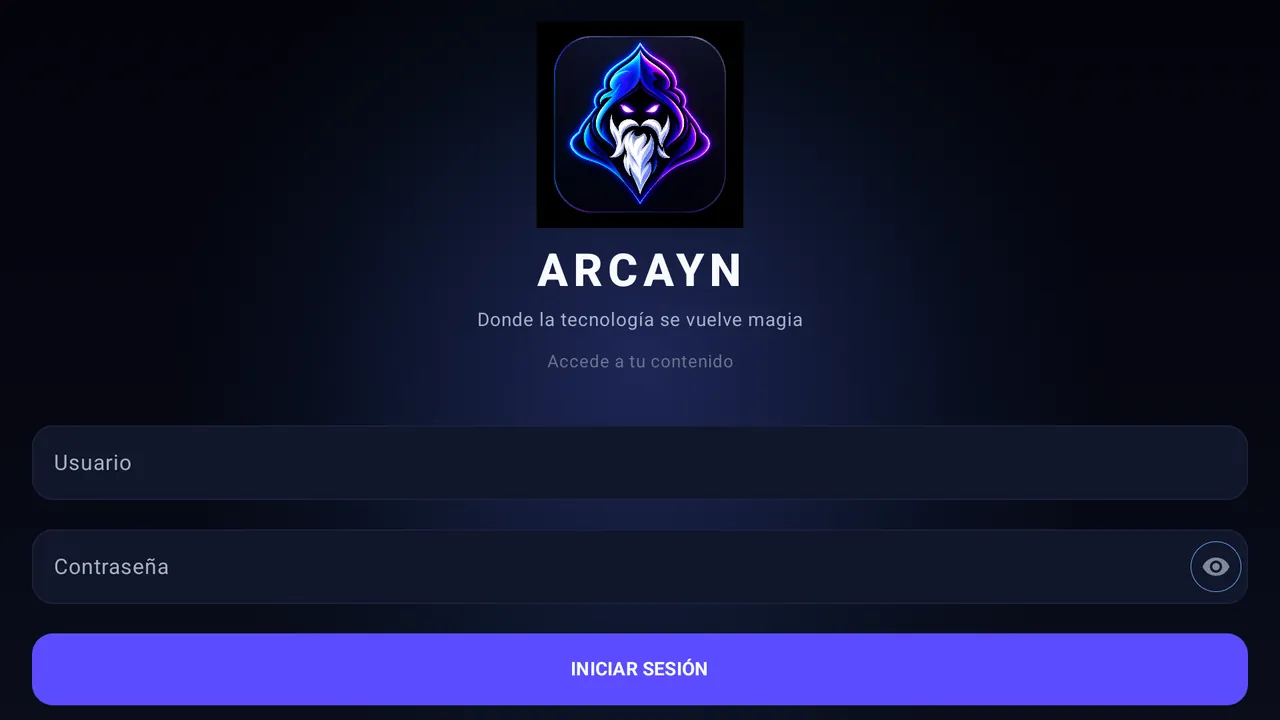
Abre Arcayn desde el inicio de la tele y entra con tu usuario y contraseña.
Móvil y tablet Android
En el móvil se descarga desde el navegador, sin Downloader.
- Abre Chrome y entra en apps.cfuturesdigital.es/tv. La descarga empieza sola.
- Cuando termine, toca Abrir en el aviso de descarga, o abre el archivo Veyro-….apk desde Descargas.
- Si el móvil dice que no puede instalar apps de esta fuente, toca Ajustes, activa Permitir de esta fuente y vuelve atrás.
- Toca Instalar y, al acabar, Abrir.
- Abre Chrome y entra en arcayn.ddns.net/tv. La descarga empieza sola. Son unos 130 MB.
- Cuando termine, toca Abrir en el aviso de descarga, o abre el archivo ARCAYN-….apk desde Descargas.
- Si el móvil dice que no puede instalar apps de esta fuente, toca Ajustes, activa Permitir de esta fuente y vuelve atrás.
- Toca Instalar y, al acabar, Abrir.
Según la marca puede salir algún aviso más:
- Google Play Protect («App no segura» o «App desconocida»): toca Más detalles › Instalar de todas formas.
- Samsung con «Bloqueador automático»: bloquea cualquier app que no venga de una tienda oficial. Desactívalo en Ajustes › Seguridad y privacidad › Bloqueador automático, instala la app y vuelve a activarlo si quieres.
- Xiaomi, Redmi y POCO: puede pedirte que esperes a un análisis de seguridad. Cuando termine, toca Instalar de todos modos.
Ordenador con Windows
En Windows se instala con un instalador normal de unos 100 MB, en español.
- En el navegador del ordenador entra en apps.cfuturesdigital.es/win. Se descarga el archivo Veyro-….msi.
- Abre el archivo desde Descargas.
- Si aparece «Windows protegió su PC» (SmartScreen), pulsa Más información › Ejecutar de todas formas. Sale porque el instalador todavía no está firmado; la app es la misma de la tienda.
- Sigue el asistente: Siguiente, acepta la licencia y pulsa Instalar. Si Windows pide permiso para hacer cambios en el equipo, pulsa Sí.
- Al acabar, abre Veyro desde el menú Inicio.
No hace falta instalar VLC ni nada más: el reproductor va incluido.
iPhone, iPad y Mac
En los aparatos de Apple, Veyro se instala desde el App Store, como cualquier otra app.
- Desde el iPhone, el iPad o el Mac, pulsa Descargar en el App Store (aquí abajo) o busca Veyro en el App Store.
- Toca Obtener y confirma con Face ID, Touch ID o tu contraseña de Apple.
- Abre Veyro y entra con tu usuario y contraseña (mira Primer inicio).
Necesitas iOS o iPadOS 18 o posterior. En el Mac, un modelo con chip Apple (M1 o posterior).
Descargar en el App StorePrimer inicio
La primera vez solo tienes que entrar con tu usuario y contraseña; la app recuerda la sesión. Las capturas son de Veyro; en Arcayn también se entra con usuario y contraseña.
- Abre Veyro.
- Escribe tu Usuario y tu Contraseña tal como te los hemos dado (respeta mayúsculas y minúsculas) y pulsa Entrar.
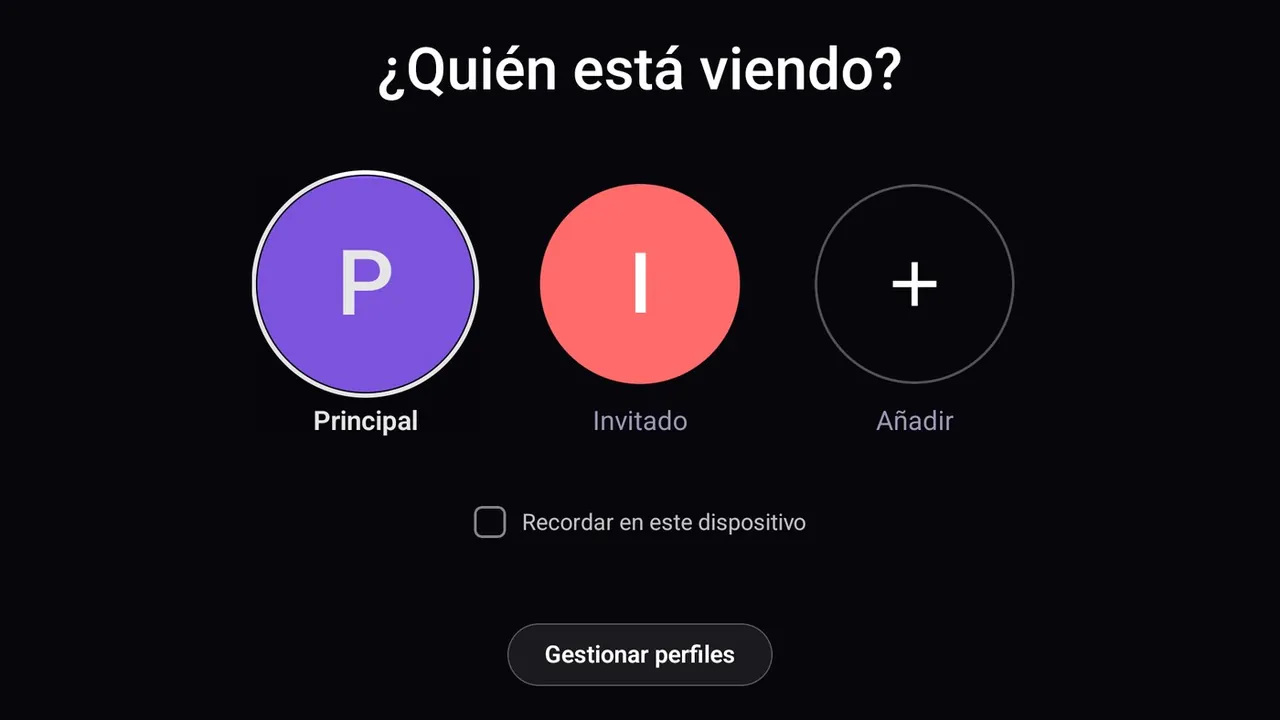
- Si tu cuenta tiene varios perfiles, elige quién está viendo en «¿Quién está viendo?». Cada perfil guarda sus favoritos y su «Continuar viendo».
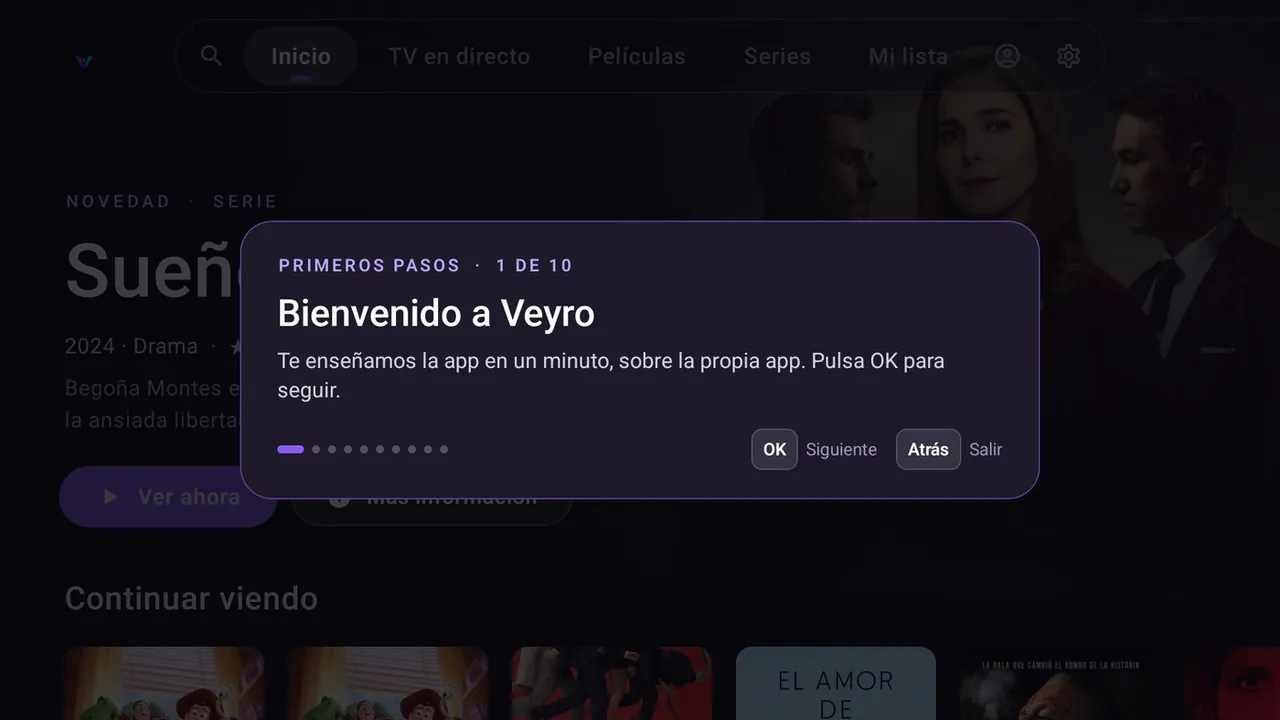
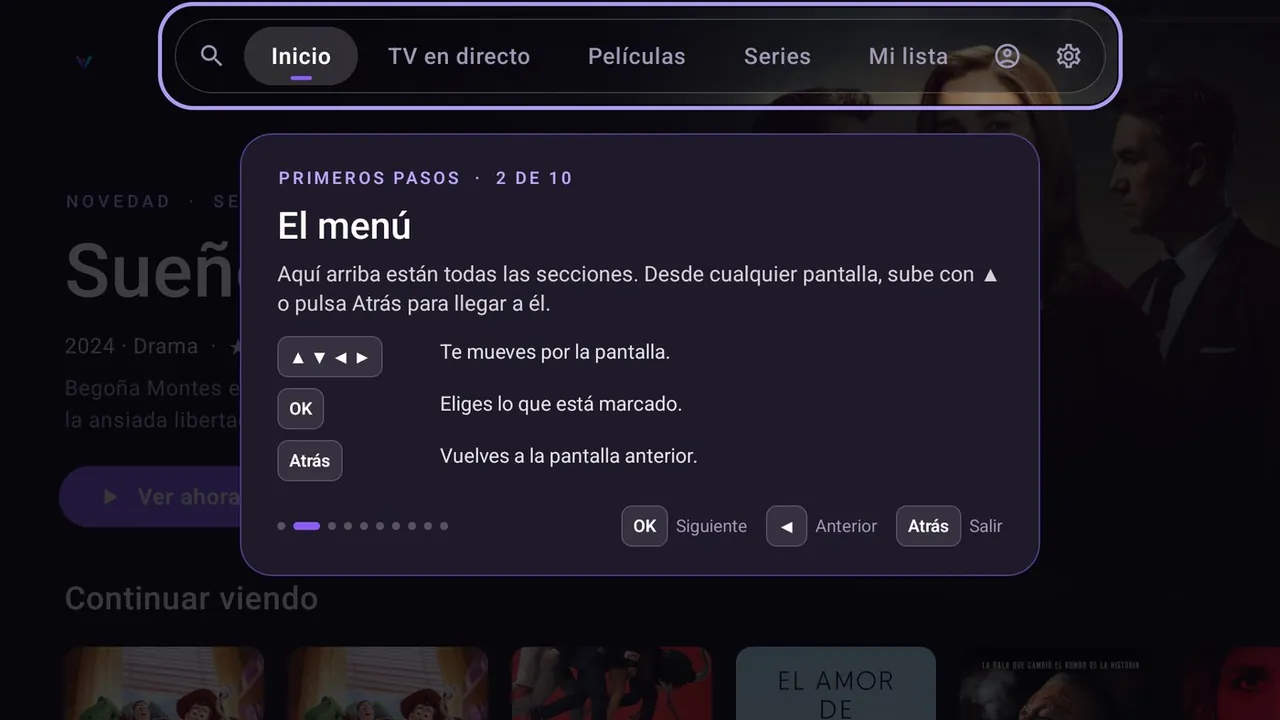
- Una guía de primeros pasos te enseña la app sobre la propia pantalla. En la tele avanzas con OK y sales con Atrás. Puedes volver a verla en Ajustes › Guía de primeros pasos.
Actualizaciones
No hace falta reinstalar nunca: cuando sale una versión nueva, Veyro avisa al abrirse y se actualiza desde la propia app.
- Al abrir Veyro aparece «Hay una nueva versión de Veyro disponible». Pulsa Actualizar ahora.
- Cuando termine la descarga, pulsa Instalar en el aviso del sistema.
- La primera vez, la tele o el móvil pueden pedir permiso para que Veyro instale apps: actívalo y vuelve atrás.
En iPhone, iPad y Mac las actualizaciones llegan por el App Store, como en cualquier otra app.
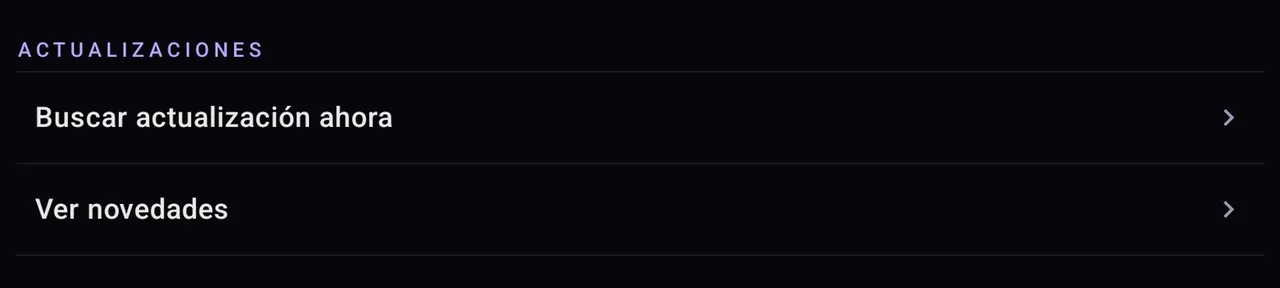
En la tele, el móvil Android y Windows, para comprobarlo a mano: Ajustes › Actualizaciones › Buscar actualización ahora. En Ver novedades tienes los cambios de cada versión.
Solución de problemas
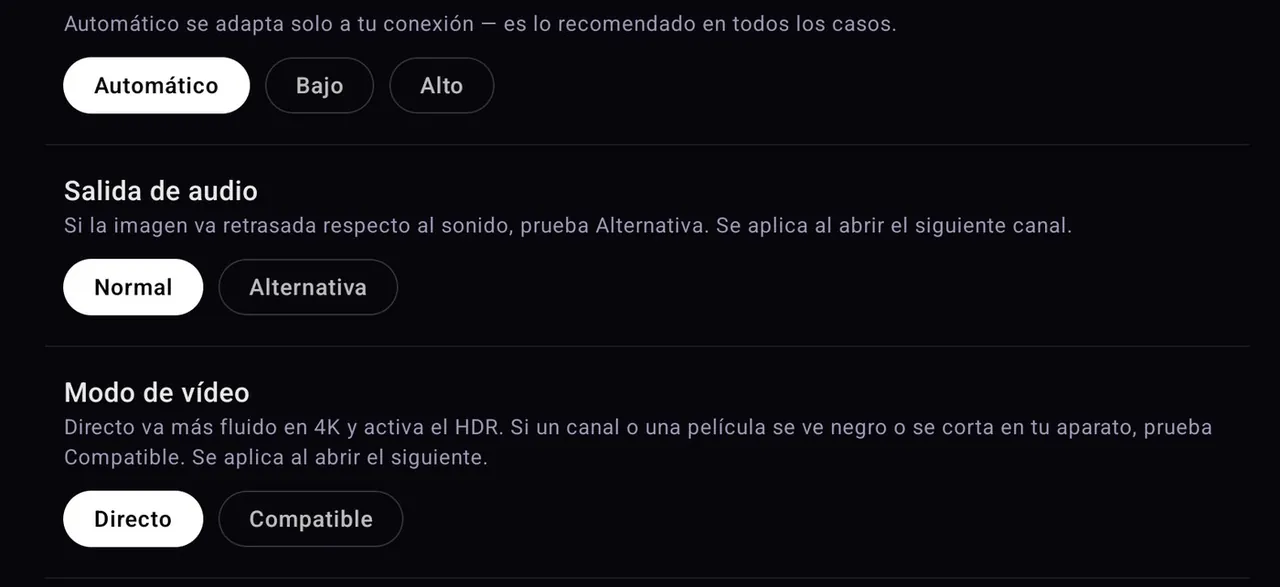
En Veyro, casi todo se arregla desde Ajustes › Reproducción, y cada cambio se aplica al abrir el siguiente canal o película. Las opciones de audio y vídeo solo están en la versión de tele (Fire TV, Android TV y Google TV).
| Problema | Qué probar |
|---|---|
| Se ve pero no se oye (pasa en algunos Xiaomi con audio Dolby E-AC3) | Salida de audio › Alternativa. Si sigue igual, en los ajustes del propio aparato pon Sonido envolvente en Automático y la salida digital en PCM. |
| El sonido va adelantado o retrasado respecto a la imagen | Salida de audio › Alternativa |
| Pantalla negra, imagen que se corta o va a tirones | Modo de vídeo › Compatible |
| Se para a cargar con frecuencia | Colchón de buffer › Alto, y mejor conexión por cable que por wifi |
| Un canal no carga | Pulsa Reintentar. Si falla solo ese canal, puede estar caído en origen: prueba más tarde. |
| Al instalar sale «Sin espacio» | En Downloader, abre el menú ☰ › Files y borra los archivos de instalaciones anteriores. Después vuelve a pulsar Install. |
| La app no se instala | Repasa el paso de Fuentes desconocidas o Instalar aplicaciones desconocidas de tu aparato, y comprueba que tiene Android 7.0 o posterior. |
Las apps de Nexora
Por si acaso, aquí tienes todas las apps de Nexora y cómo descargarlas.
Veyro
- Android y PC
- apps.cfuturesdigital.es
- App Store
- iPhone, iPad y Mac
- Downloader
- 7542991
Nexora
- Downloader
- 2626312
Arcayn
- Descarga
- arcayn.ddns.net/tv
- Downloader
- 6699918
 Veyro
Veyro Arcayn